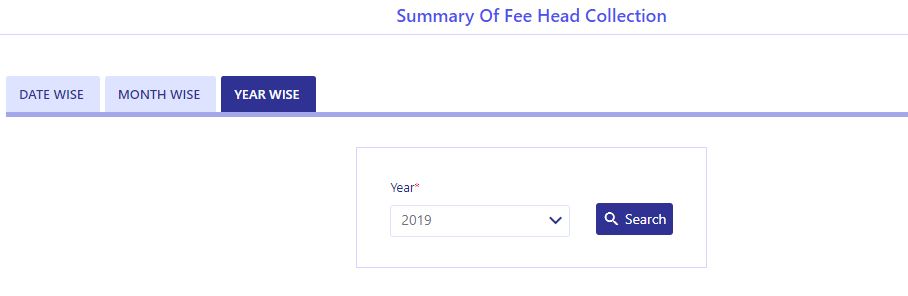
Summary Of Fee Head Collection (Year Wise) – Report

ফি হেড সংগ্রহের সংক্ষিপ্তসার (বছর অনুযায়ী)

এই অপশন থেকে বছর অনুযায়ী সকল মাসের ফি হেড সংগ্রহের পরিমাণ দেখা যাবে এবং রিপোর্টটি ডাউনলোড করা যাবে।

Step-1:

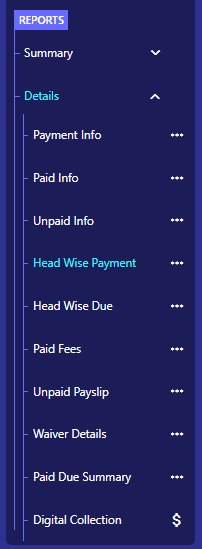
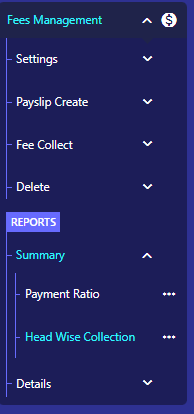
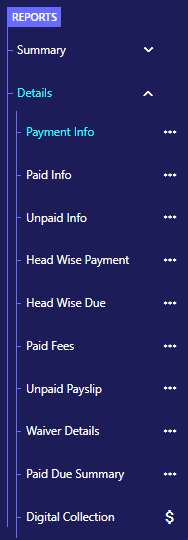
Fees Management>Reports> Summary> Head Wise Collection(Tab – Year Wise)” অপশনে যেতে হবে।
Step-2:

# “Academic Year” ফিল্ড থেকে শিক্ষাবর্ষ নির্ধারণ করতে হবে।

# অনুসন্ধানের জন্যে “Search” বাটন অপশনে ক্লিক করতে হবে।
Step-3:

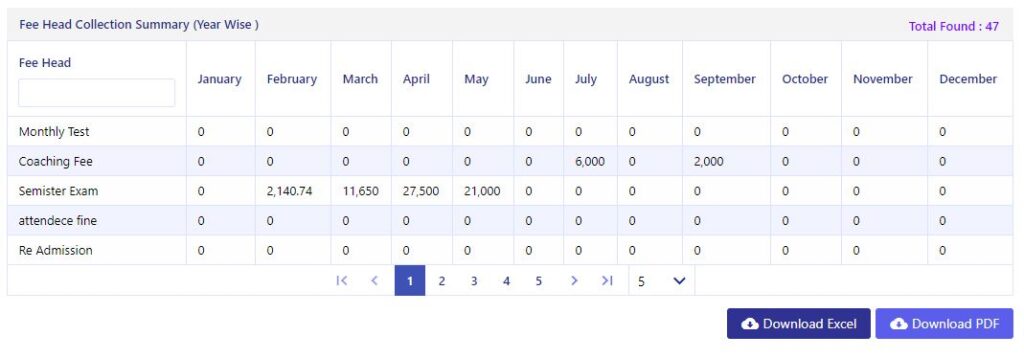
# নিচে ফি হেড অনুসারে সংগ্রহের একটি তালিকায় দেখা যাবে।

# প্রয়োজনে এই রিপোর্ট “Download Excel” & “Download PDF” বাটনে ক্লিক করে এক্সেল ও পিডিএফ ফাইল আকারে ডাউনলোড করা যাবে।
Payment Information Details – Report

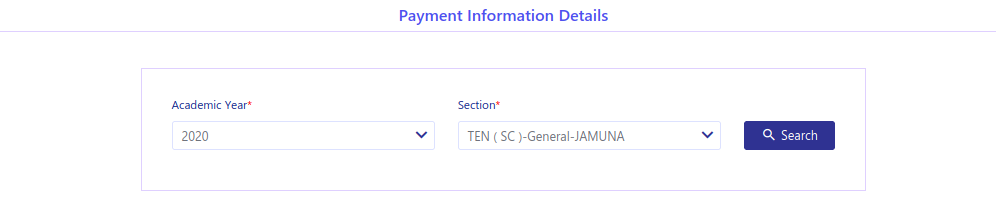
শিক্ষার্থীর পেমেন্টের / ফি আদায়ের বিস্তারিত তথ্য

এই অপশন থেকে, একটি নির্দিষ্ট শাখা অনুযায়ী প্রত্যেক শিক্ষার্থীর নিকট থেকে ফি আদায়ের বিস্তারিত তথ্য দেখা যাবে।

Step-1:

Fees Management>Reports> Details> Payment Info” অপশনে যেতে হবে।

Step-2:

# “Academic Year” ফিল্ড থেকে শিক্ষাবর্ষ নির্ধারণ করতে হবে।

# “Section” ফিল্ড থেকে শাখা নির্ধারণ করতে হবে।

# অনুসন্ধানের জন্যে “Search” বাটনে ক্লিক করতে হবে।

Step-3:

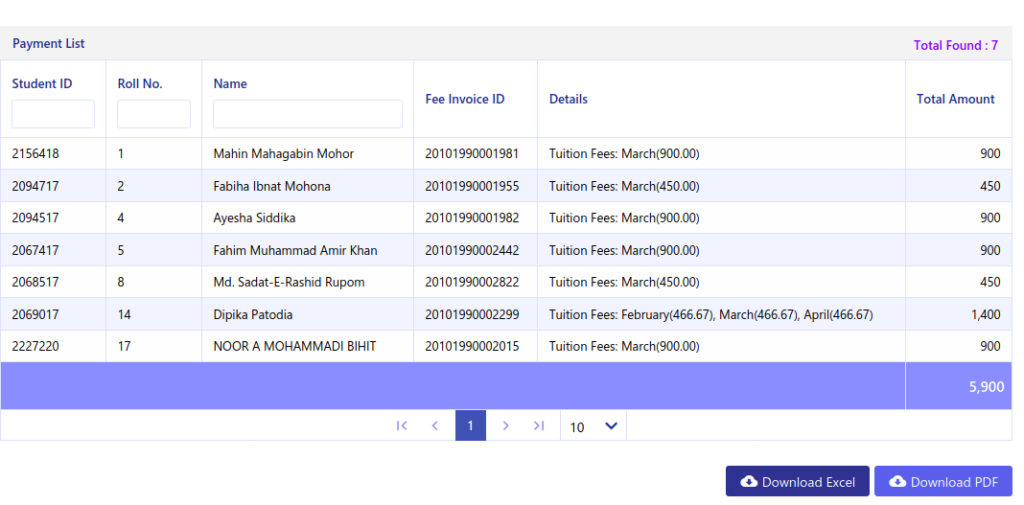
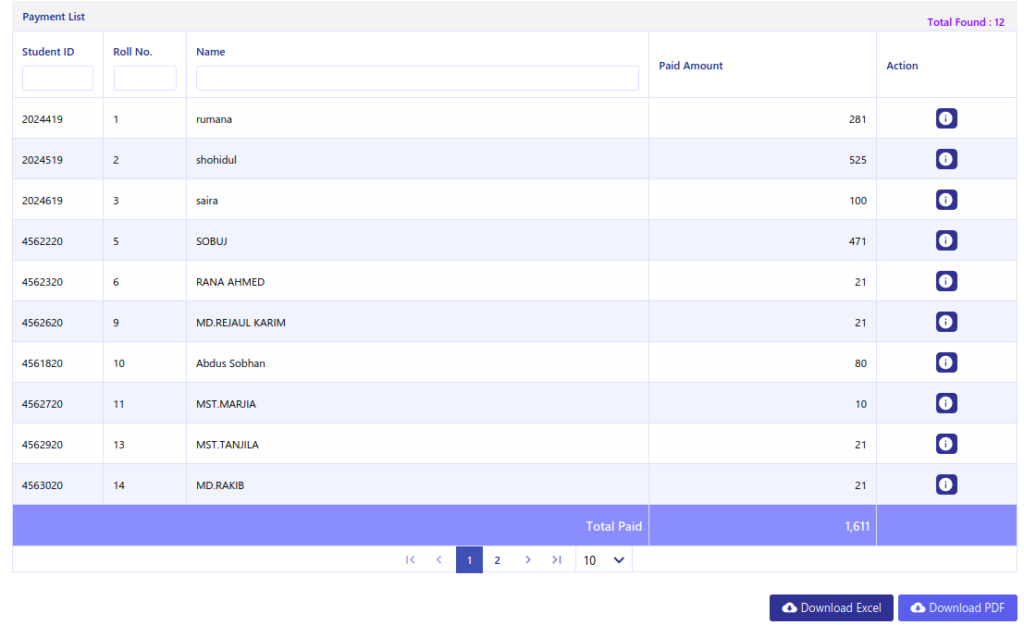
# নিচে শিক্ষার্থীদের নিকট থেকে ফি আদায়ের তথ্যের একটি তালিকা দেখা যাবে।

# প্রয়োজনে এই রিপোর্ট “Download Excel” & “Download PDF” বাটনে ক্লিক করে এক্সেল ও পিডিএফ ফাইল আকারে ডাউনলোড করা যাবে।
Step 4:

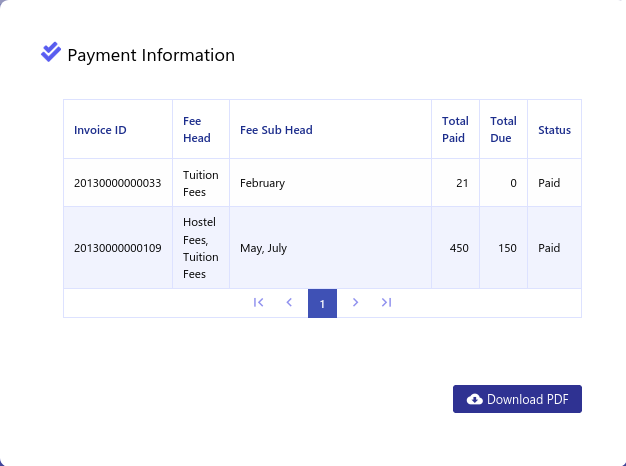
# ওই শাখার নির্দিষ্ট শিক্ষার্থীর নিকট থেকে আদায়ের বিস্তারিত তথ্য দেখতে চাইলে, তালিকার অ্যাকশান কলামের “View Details” আইকনে ক্লিক করতে হবে।

# এখান থেকেও ইনভইস গুলোর তালিকাটি রিপোর্ট ফাইল আকারে ডাউনলোড করা যাবে।

Monthly Paid Details – Report

মাসিক প্রদত্ত ফি -এর বিস্তারিত তথ্য

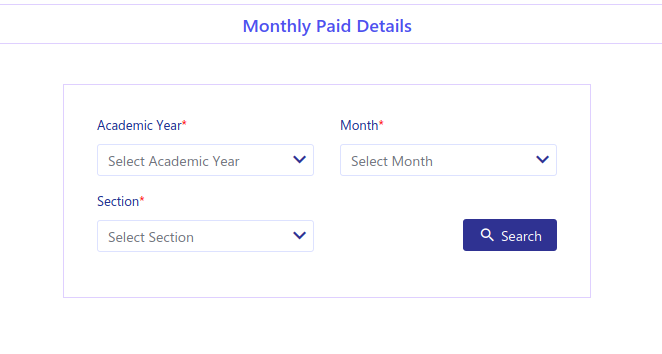
এখান থেকে নির্দিষ্ট মাসে কোনো একটি নির্দিষ্ট শাখার প্রত্যেক শিক্ষার্থীর নিকট থেকে কত টাকা আদায় করা হয়েছে এবং কী বাবদ আদায় করা হয়েছে, তা বিস্তারিত তথ্য দেখা যাবে।

Step-1:

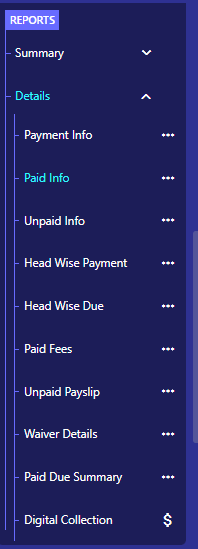
Fees Management> Reports> Details> Paid Info” অপশনে যেতে হবে।

Step-2:

# “Academic Year” ফিল্ড থেকে শিক্ষাবর্ষ নির্ধারণ করতে হবে।

# “Month” ফিল্ড থেকে মাস নির্ধারণ করতে হবে।

# “Section” ফিল্ড থেকে শাখা নির্ধারণ করতে হবে।

# অনুসন্ধানের জন্যে “Search” বাটনে ক্লিক করতে হবে।

Step-3:

# নিচে শিক্ষার্থীদের ফি পেমেন্টর তথ্যের একটি তালিকা দেখা যাবে।

# প্রয়োজনে এই রিপোর্ট “Download Excel” & “Download PDF” বাটনে ক্লিক করে এক্সেল ও পিডিএফ ফাইল আকারে ডাউনলোড করা যাবে।
Unpaid Information Details (Section Wise Unpaid) – Report

বকেয়ার তালিকা বিস্তারিত (শাখাভিত্তিক)

এখান থেকে শাখা অনুসারে প্রত্যেক শিক্ষার্থীদের বকেয়ার তথ্য তালিকা দেখা যাবে এবং রিপোর্ট ফাইলটি ডাউনলোড করা যাবে।

Step-1:

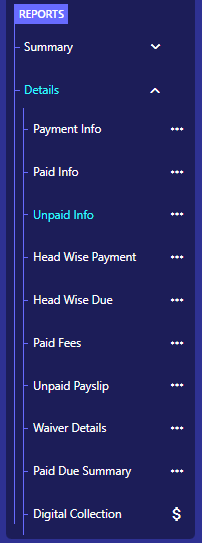
Fess Management> Reports> Details> Unpaid Info (Tab- Section Wise Unpaid)” অপশনে যেতে হবে।

Step-2:

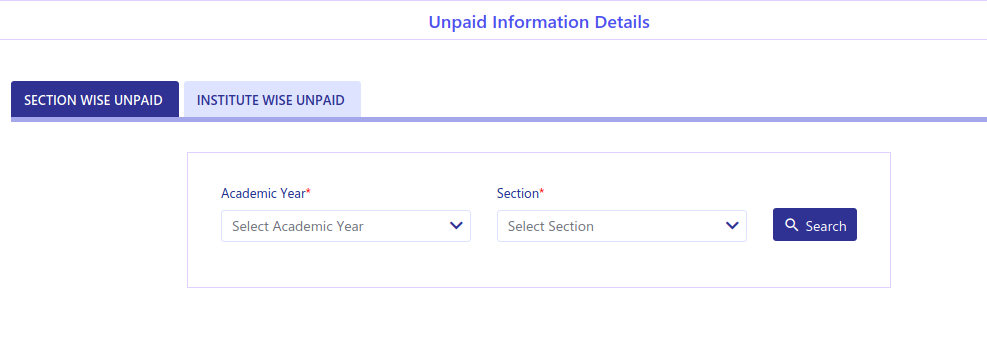
# “Academic Year” ফিল্ড থেকে শিক্ষাবর্ষ নির্ধারণ করতে হবে।

# অনুসন্ধানের জন্যে “Search” বাটনে ক্লিক করতে হবে।

Step-3:

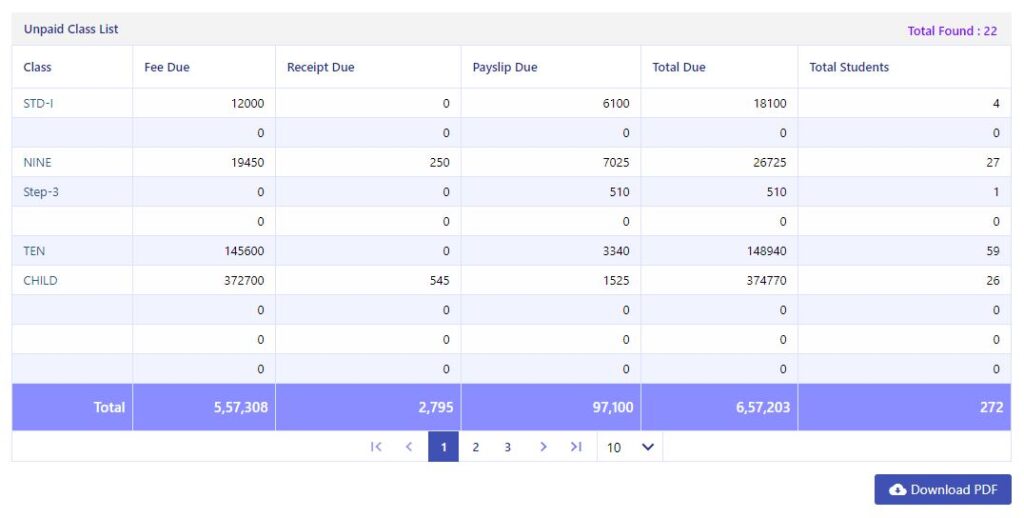
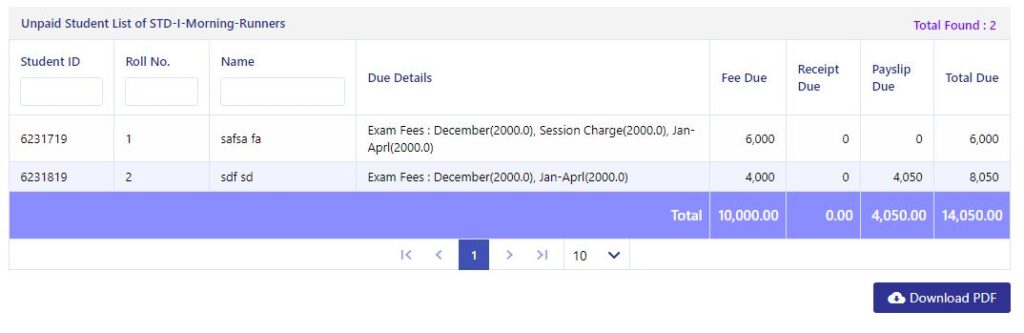
# নিচে শিক্ষার্থীদের বকেয়া ফি সম্বলিত তথ্যের একটি তালিকা দেখা যাবে। যেখানে, সংগ্রহের বকেয়া (Receipt Due) বলতে বুঝায়, আগে কোনো ফি সংগ্রহের সময় যে বকেয়া রাখা হয়েছিল, সেই বকেয়ার পরিমাণ। আর পে-স্লিপের বকেয়া (Pay-Slip Due) বলতে বুঝায়, যেসব ফি-এর জন্য পে-স্লিপ তৈরি করা হয়েছে।

# প্রয়োজনে এই রিপোর্ট “Download PDF” বাটনে ক্লিক করে পিডিএফ ফাইল আকারে ডাউনলোড করা যাবে।

Unpaid Information Details (Institute Wise Unpaid) – Report

বকেয়ার তালিকা বিস্তারিত (ইন্সিটিউট অনুযায়ী)

এখান থেকে শিক্ষাবর্ষ অনুসারে সকল ক্লাসের বকেয়ার তালিকাসমূহ দেখা যাবে এবং রিপোর্ট ফাইলটি ডাউনলোড করা যাবে।

Step-1:

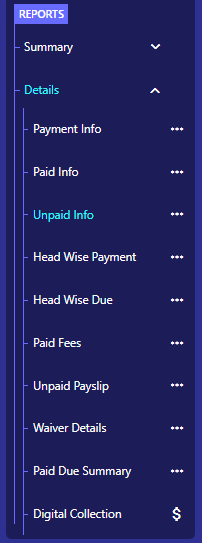
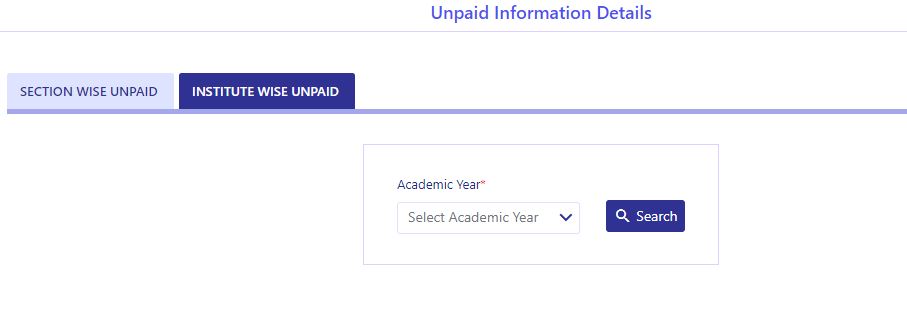
Fees Management > Reports> Details> Unpaid Info(Tab – Institute Wise Unpaid)” অপশনে যেতে হবে।

Step-2:

# “Academic Year” ফিল্ড থেকে শিক্ষাবর্ষ নির্ধারণ করতে হবে।

# “Section” ফিল্ড থেকে শাখা নির্ধারণ করতে হবে।

# অনুসন্ধানের জন্যে “Search” বাটনে ক্লিক করতে হবে।

# বি দ্রঃ এই রিপোর্ট টি দেখতে হলে বিকাল ৩:০০ টার পর দেখতে হবে।

Step-3:

# নিচে বকেয়া ফি সম্বলিত ক্লাসসমূহ গুলোর একটি তালিকা দেখা যাবে।

# প্রয়োজনে এই রিপোর্ট “Download PDF” বাটনে ক্লিক করে পিডিএফ ফাইল আকারে ডাউনলোড করা যাবে।

Fee Head Payment Info (Summary) – Report

শাখা অনুসারে আদায়ের তথ্যের সারাংশ

এখান থেকে নির্দিষ্ট শাখা অনুসারে বিভিন্ন ফি হেডের পরিশোধিত ফি আদায়ের তথ্য দেখা যাবে ও রিপোর্ট ফাইলটি ডাউনলোড করা যাবে।

Step-1:

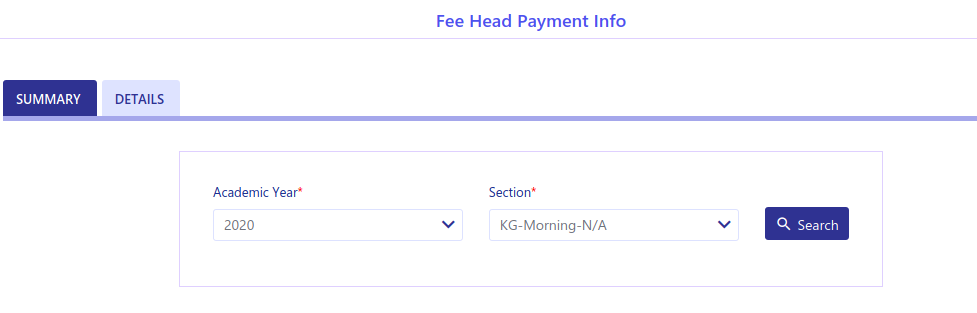
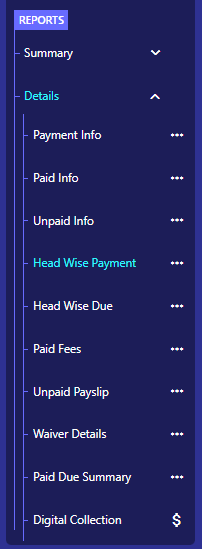
Fees Management> Reports> Details> Head Wise Payment (Tab – Summary)” অপশনে যেতে হবে।

Step-2:

# “Summary” ট্যাবে, “Academic Year” ফিল্ড থেকে শিক্ষাবর্ষ নির্ধারণ করতে হবে।

# “Section” ফিল্ড থেকে শাখা নির্ধারণ করতে হবে।

# অনুসন্ধানের জন্যে “Search” বাটনে ক্লিক করতে হবে।

Step-3:

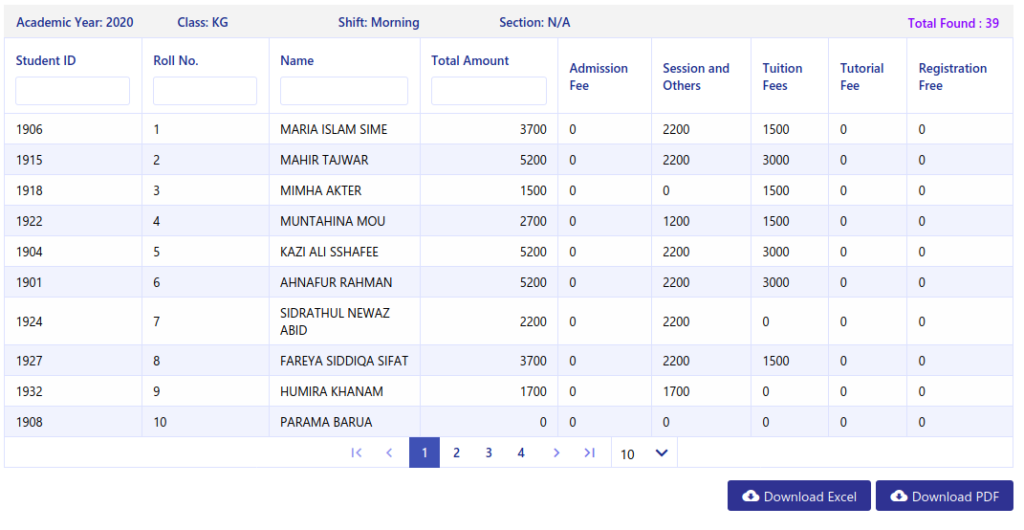
# নিচে নির্ধারিত শাখার শিক্ষার্থীদের পরিশোধিত ফি -এর তথ্যের একটি তালিকা দেখা যাবে।

# প্রয়োজনে এই রিপোর্ট “Download Excel” & “Download PDF” বাটনে ক্লিক করে এক্সেল ও পিডিএফ ফাইল আকারে ডাউনলোড করা যাবে।
Fee Head Payment Info (Details) – Report

ফি হেড অনুসারে আদায়ের তথ্য (বিস্তারিত)

এখান থেকে নির্দিষ্ট ফি হেড অনুসারে কোন শাখার শিক্ষার্থীদের পরিশোধিত ফি আদায়ের বিস্তারিত তথ্য দেখা  যাবে ও রিপোর্ট ফাইলটি ডাউনলোড করা যাবে।

Step-1:

Fees Management > Reports> Details> Head Wise Payment (Tab – Details)” অপশনে যেতে হবে।

Step-2:

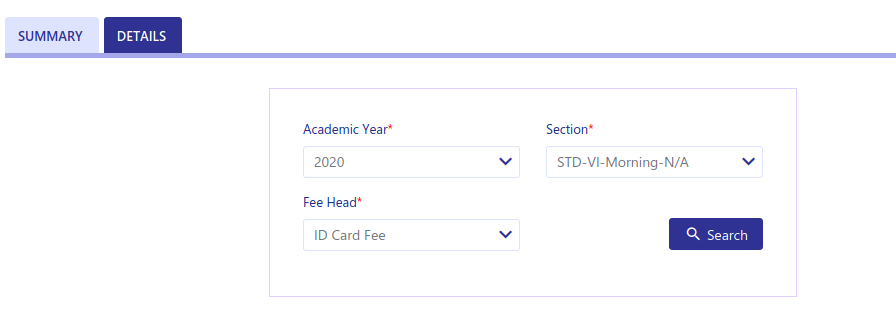
# “Details” ট্যাবে, “Academic Year” ফিল্ড থেকে শিক্ষাবর্ষ নির্ধারণ করতে হবে।

# “Section” ফিল্ড থেকে শাখা নির্ধারণ করতে হবে।

# “Fee Head” ফিল্ড থেকে ফি হেড নির্ধারণ করতে হবে।

# অনুসন্ধানের জন্যে “Search” বাটনে ক্লিক করতে হবে।

Step-3:

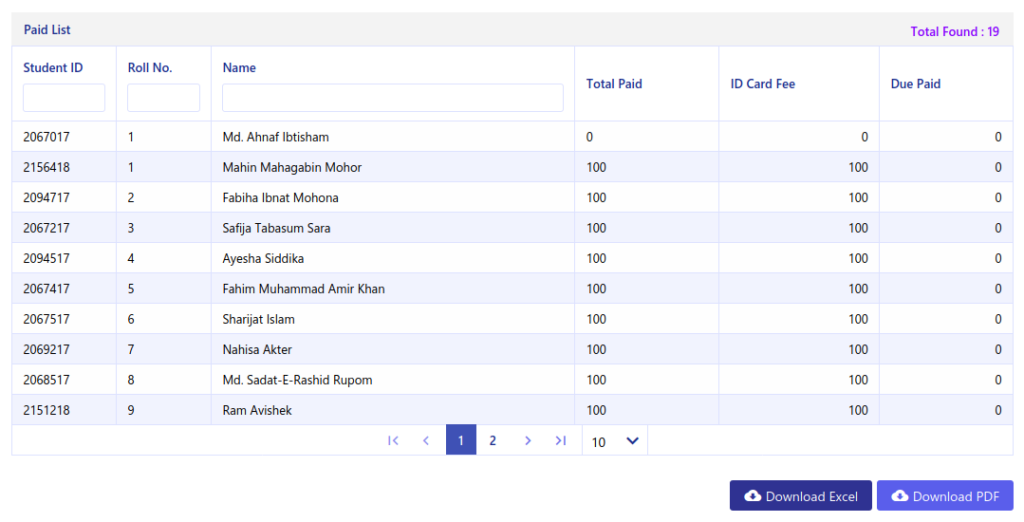
# নিচে শিক্ষার্থীদের পরিশোধিত ফি -এর তথ্যের একটি তালিকা দেখা যাবে।

# প্রয়োজনে এই রিপোর্ট “Download Excel” & “Download PDF” বাটনে ক্লিক করে এক্সেল ও পিডিএফ ফাইল আকারে ডাউনলোড করা যাবে।
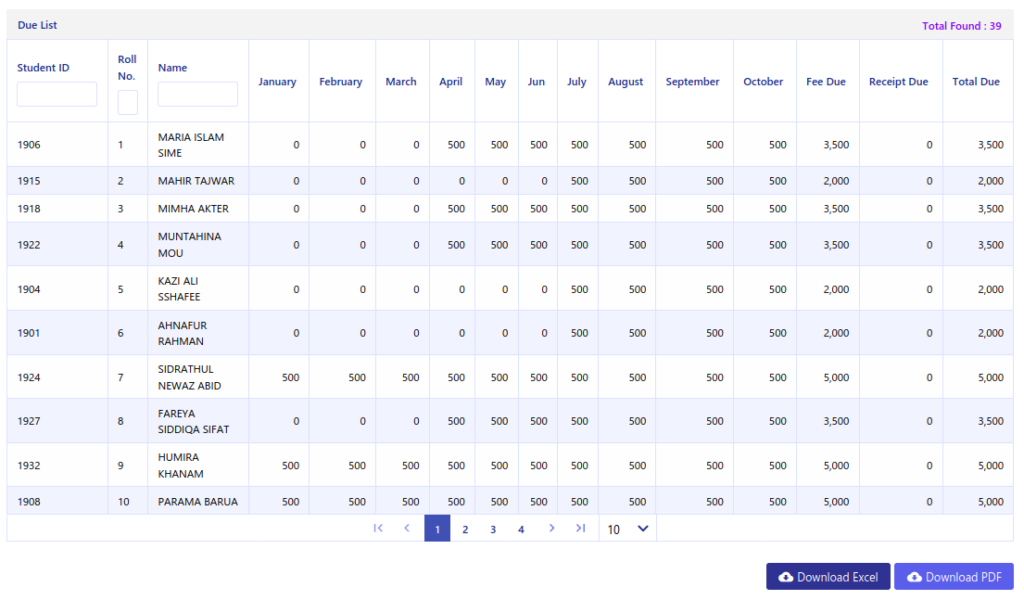
Due List Details – Report

ফি বকেয়ার বিস্তারিত তালিকা

এই অপশন থেকে, একটি নির্দিষ্ট শাখা ফি হেড অনুযায়ী বকেয়া ফি -এর তথ্যসমূহ দেখা যাবে এবং রিপোর্ট ফাইলটি ডাউনলোড করা যাবে।

Step-1:

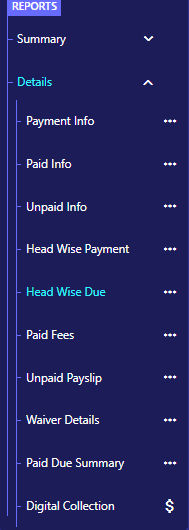
Fees Management > Reports> Details> Head Wise Due” অপশনে যেতে হবে।

Step-2:

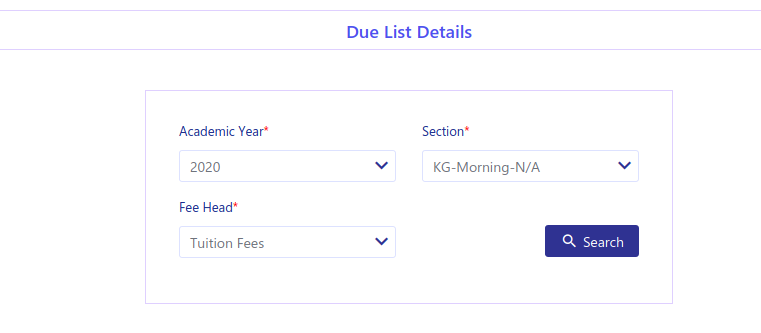
# “Academic Year” ফিল্ড থেকে শিক্ষাবর্ষ নির্ধারণ করতে হবে।

# “Section” ফিল্ড থেকে শাখা নির্ধারণ করতে হবে।

# “Fee Head” ফিল্ড থেকে ফি হেড নির্ধারণ করতে হবে।

# অনুসন্ধানের জন্যে “Search” বাটনে ক্লিক করতে হবে।

Step-3:

# নিচে নির্ধারিত শাখার শিক্ষার্থীদের বকেয়া ফি -এর তথ্যের একটি তালিকা দেখা যাবে।

# প্রয়োজনে এই রিপোর্ট “Download Excel” & “Download PDF” বাটনে ক্লিক করে এক্সেল ও পিডিএফ ফাইল আকারে ডাউনলোড করা যাবে।
Paid Invoice Details – Report

পরিশোধিত ইনভয়েস (চালান)

এই অপশন থেকে শাখা অনুযায়ী নির্ধারিত সময়ের মধ্যে পরিশোধিত ইনভয়েসের (চালানের) তথ্য সমূহ দেখা যাবে ও রিপোর্ট ফাইল আকারে ডাউনলোড করা যাবে।
Step-1:

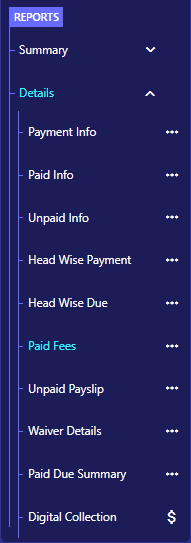
Fees Management > Reports> Details> Paid Fees” অপশনে যেতে হবে।

Step-2:

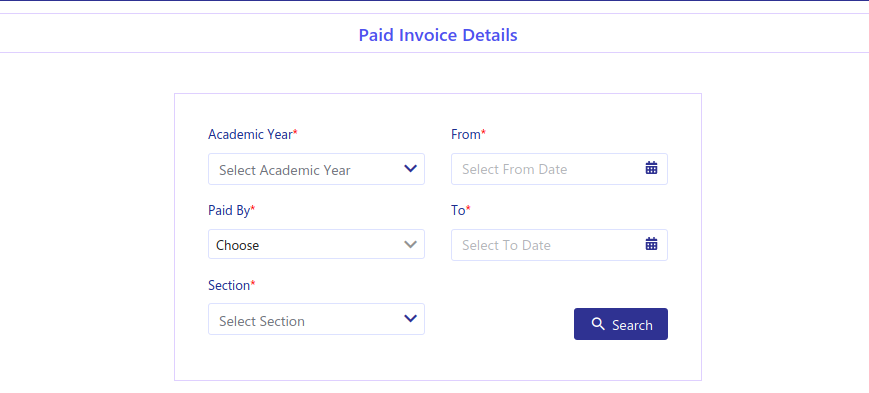
# “Academic Year” ফিল্ড থেকে শিক্ষাবর্ষ নির্ধারণ করতে হবে।

# “Paid By” ফিল্ড থেকে যে মাধ্যমে পরিশোধ করছি সেটি নির্ধারণ করতে হবে।

# “Section” ফিল্ড থেকে শাখা নির্ধারণ করতে হবে।

# “From” ফিল্ড থেকে কত তারিখ থেকে তথ্য দেখতে চাই, তা নির্ধারণ করতে হবে।

# “To” ফিল্ড থেকে কত তারিখ পর্যন্ত তথ্য দেখতে চাই, তা নির্ধারণ করতে হবে।

# অনুসন্ধানের জন্যে “Search” বাটনে ক্লিক করতে হবে।

Step-3:

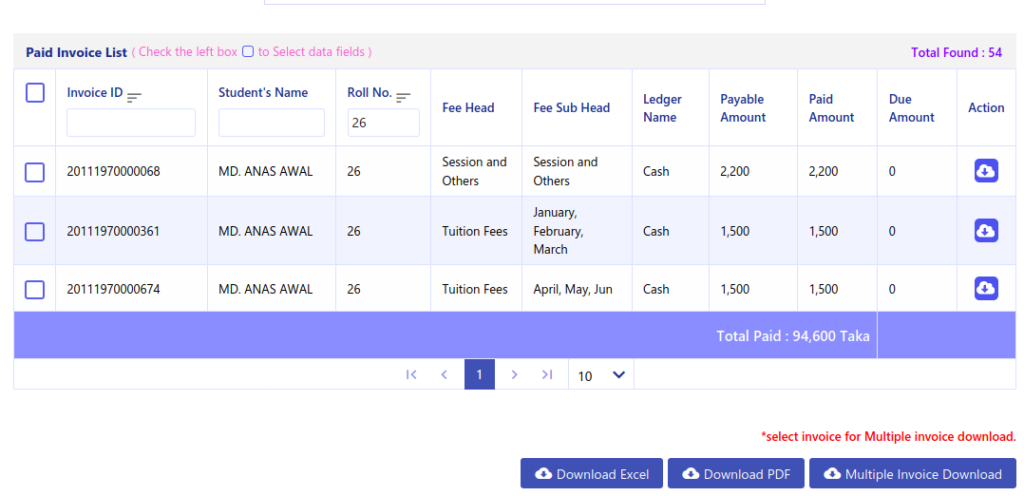
# নিচের তালিকায় ইনভয়েস নম্বরসহ পেমেন্টের তথ্য দেখা যাবে।

# প্রয়োজনে একটি নির্দিষ্ট ইনভয়েস ডাউনলোড করার জন্যে অ্যাকশান কলাম থেকে ডাউনলোড আইকন ক্লিক করতে হবে।

# প্রয়োজনে এই তালিকা রিপোর্টটি “Download Excel”, “Download PDF” এবং “Multiple Invoice Download” বাটনে ক্লিক করে এক্সেল, পিডিএফ এবং একসাথে অনেকগুলো ইনভইস ফাইল আকারে ডাউনলোড করা যাবে।
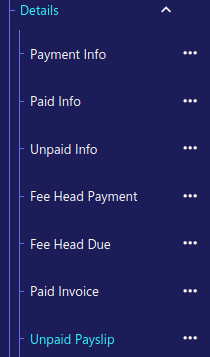
Unpaid Payslip Details – Report

বকেয়া পে-স্লিপ তথ্যের বিস্তারিত

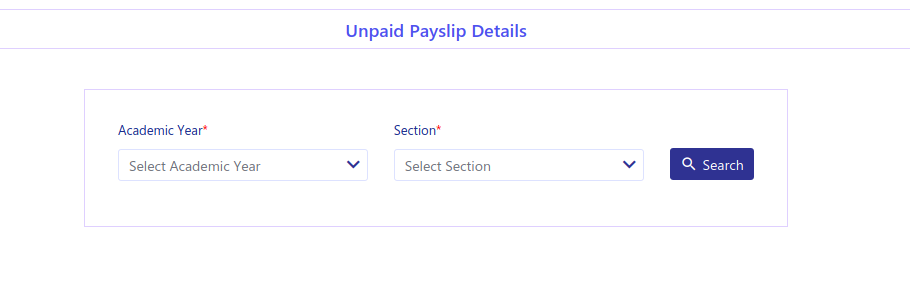
এই অপশনে, নির্দিষ্ট শাখার সকল বকেয়া পে-স্লিপ সমূহ দেখা যাবে এবং রিপোর্ট ফাইল আকারে ডাউনলোড করা যাবে।
Step-1:

Student Accounts> Reports> Details> Unpaid Payslip” অপশনে যেতে হবে।

Step-2:

# “Academic Year” ফিল্ড থেকে শিক্ষাবর্ষ নির্ধারণ করতে হবে।

# “Section” ফিল্ড থেকে শাখা নির্ধারণ করতে হবে।

# অনুসন্ধানের জন্যে “Search” বাটনে ক্লিক করতে হবে।

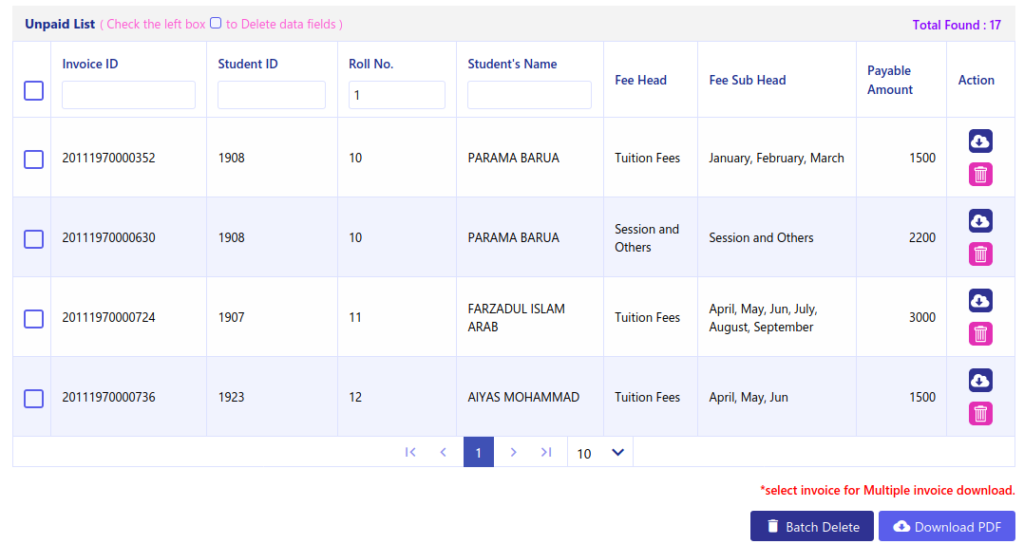
Step-3:

# নিচের একটি তালিকায় বকেয়া ইনভয়েস সমুহের তথ্যসহ দেখা যাবে।

# প্রয়োজনে একটি নির্দিষ্ট ইনভয়েস ডাউনলোড ও ডিলিট করার জন্যে অ্যাকশান কলাম থেকে ডাউনলোড ও ডিলিট আইকন ক্লিক করতে হবে।

# প্রয়োজনে এই তালিকা থেকে নির্দিষ্ট কিছু ইনভয়েস ডাউনলোড ও ডিলিট করার জন্যে “Download PDF” এবং “Batch Delete”, বাটনে ক্লিক করতে হবে।