Notification (Tab-Exam Result)

নোটিফিকেশন অনুসারে (পরীক্ষার ফলাফল)

এই অপশন থেকে পরীক্ষা অনুযায়ী ফলাফলের বার্তা পাঠানো যাবে ।

Step:1

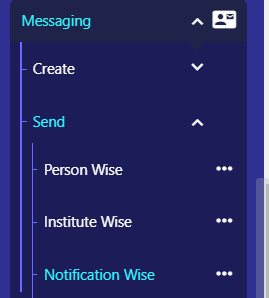
Messaging>Send>Notification Wise (Tab- Exam Result) অপশনে যেতে হবে।
Step:2

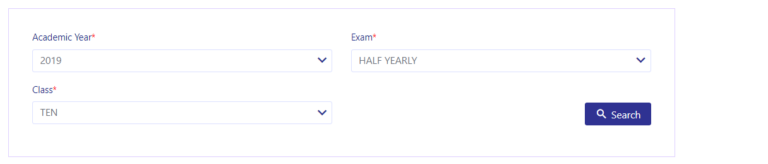
# প্রথমে “Academic Year” নির্বাচন করতে হবে।

# কোন ক্লাস এর শিক্ষার্থীদের কাছে বার্তা পাঠাতে চান তা “Class” থেকে নির্বাচন করতে হবে ।

# পরীক্ষার নাম “Exam” ড্রপ-ডাউন থেকে নির্বাচন করে নিতে হবে ।

# “Search” বাটনে ক্লিক করতে হবে ।
Step:3

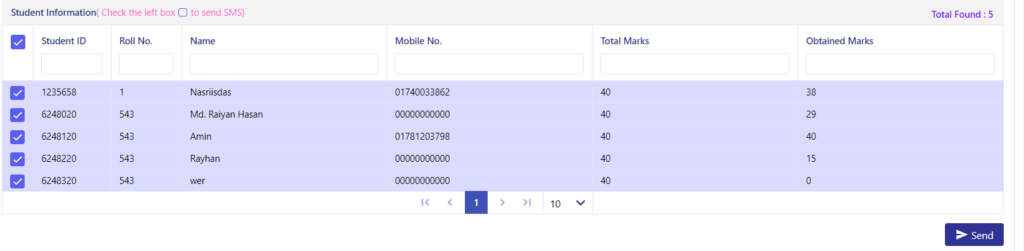
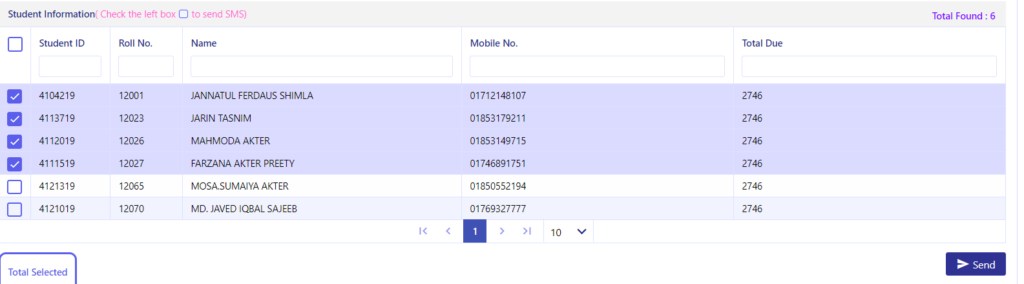
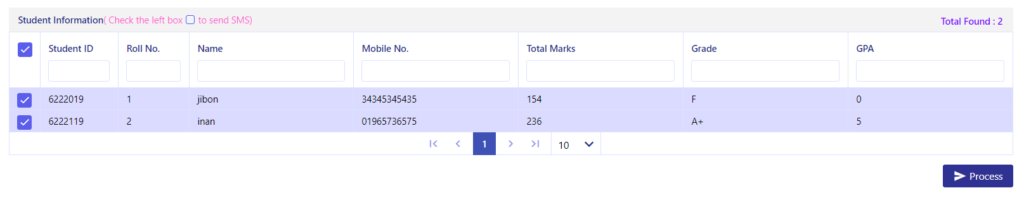
# নিচের লিস্টে যে সকল শিক্ষার্থীর রেজাল্ট তৈরী করা আছে তাদের তালিকা দেখাবে।

# যাদের কে বার্তা পাঠাতে চান তাদেরকে নির্বাচন করে টিক মার্ক দিতে হবে ।

# “Process” বাটন এ ক্লিক করতে হবে।
Step:4

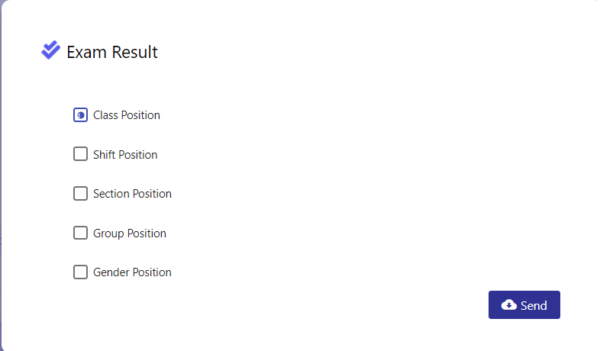
# মেধা তালিকার ধরন নির্বাচন করতে হবে।

# “Send” বাটনে ক্লিক করলেই আপনার বার্তাটি চলে যাবে।
Notification (Tab-Class Test Result)

নোটিফিকেশন অনুসারে (ক্লাস টেস্ট ফলাফল)

এখান থেকে শ্রেণী পরীক্ষার ফলাফল অনুযায়ী বার্তা পাঠানো যাবে।

Step:1

Messaging>Send>Notification Wise (Tab- Class Test Result) অপশনে যেতে হবে।

Step:2

# প্রথমে যে সেকশন এর শিক্ষার্থীদের কাছে বার্তা পাঠাতে চান তা “Section” থেকে নির্বাচন করে নিতে হবে ।

# এরপর কোন পরিক্ষার রেজাল্টের বার্তা পাঠাতে চান তা “Class Test” থেকে নির্বাচন করতে হবে ।

# “Search” বাটনে ক্লিক করতে হবে ।

Step:3

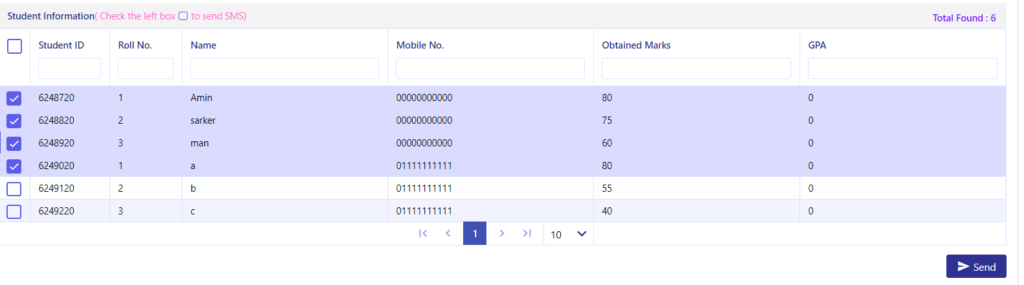
# নিচের লিস্টে যে সকল শিক্ষার্থীর রেজাল্ট তৈরী করা আছে তাদের তালিকা দেখাবে।

#যাদের কে বার্তা পাঠাতে চান তাদেরকে নির্বাচন করে টিক মার্ক দিতে হবে ।

# “Send” বাটন এ ক্লিক করলে নির্বাচিত শিক্ষার্থীর কাছে বার্তা পৌঁছে যাবে।

Notification (Tab-Subject Wise Result)

নোটিফিকেশন অনুসারে (বিষয়ভিত্তিক ফলাফল)

এখান থেকে বিষয় ভিত্তিক পরীক্ষার ফলাফল অনুযায়ী বার্তা পাঠানো যাবে।

Step:1

Messaging>Send>Notification Wise (Tab-Subject Wise Result) অপশনে যেতে হবে।

Step:2

#  প্রথমে যে সেকশন এর শিক্ষার্থীদের কাছে বার্তা পাঠাতে চান তা “Section” থেকে নির্বাচন করে নিতে হবে ।

# কোন পরীক্ষার ফলাফলের বার্তা পাঠাতে চান তা “Exam” থেকে নির্বাচন করতে হবে ।

# “Search” বাটনে ক্লিক করতে হবে।

Step:3

#  নিচের লিস্টে যে সকল শিক্ষার্থীর রেজাল্ট তৈরী করা আছে তাদের তালিকা দেখাবে।

# যাদের কে বার্তা পাঠাতে চান তাদেরকে নির্বাচন করে টিক মার্ক দিতে হবে ।

# “Send”বাটন এ ক্লিক করলে নির্বাচিত শিক্ষার্থীর কাছে বার্তা পৌঁছে যাবে।

Notification (Tab-Birthday Wish)

নোটিফিকেশন অনুসারে (জন্মদিনের শুভেচ্ছা)

জন্মদিন এর শুভেচ্ছা অনুযায়ী বার্তা পাঠানো যাবে এই অপশন থেকে ।

Step:1

Messaging> Send> Notification Wise (Tab-Birthday Wish) অপশনে যেতে হবে।

Step:2

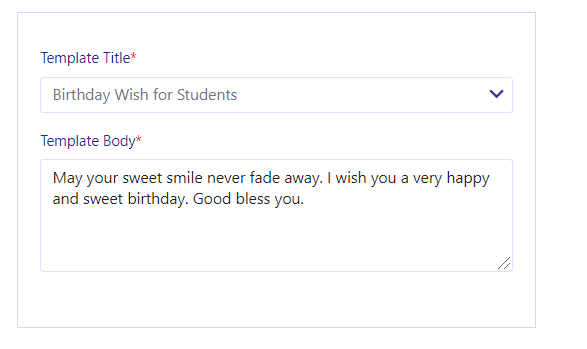
# প্রথমে যে মেসেজ টি পাঠাতে চান তা “Template Title” থেকে নির্বাচন করে নিতে হবে ।

# প্রয়োজনে “Template Body” থেকে মেসেজ পরিবর্তন করা যাবে।

Step:3

# আজকে যাদের জন্মদিন তাদের লিস্ট নিচে চলে আসবে।

#  বাম পাশের  টিক মার্ক দিতে হবে ।

# “Send”বাটনে ক্লিক করতে হবে ।

# একটি নিশ্চিত করুন পেইজ আসবে তাতে “Yes” এ ক্লিক করে জন্মদিনের শুভেচ্ছা পাঠানোর কাজ সম্পন্ন হবে।

Notification (Tab-Pay Slip Info)

নোটিফিকেশন অনুসারে (পে-স্লিপ তথ্য)

এখান থেকে এডুমান এ তৈরিকৃত বকেয়া ফি এর পেস্লিপ এর তথ্য গুলো ছাত্রছাত্রীদের অভিভাবক দের কাছে পাঠানো যাবে ।

Step: 1

Messaging>Send>Notification Wise (Tab-Pay Slip Info) অপশনে যেতে হবে।

Step:2

# “Academic Year” নির্বাচন করতে হবে ।

# কোন সেকশনের শিক্ষার্থীদের কাছে বার্তা পাঠাতে চান তা “Section” থেকে নির্বাচন করে নিতে হবে ।

# “Search” বাটনে ক্লিক করতে হবে।

Step:3

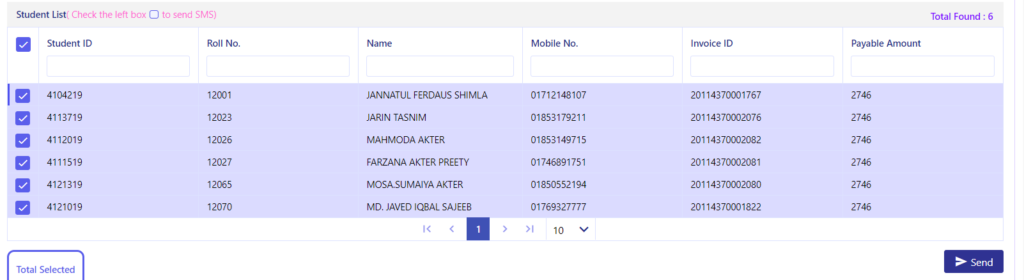
# নিচের লিস্টে যে সকল শিক্ষার্থীর বকেয়া পেস্লিপ তৈরী করা আছে তা দেখাবে।

# যাদের কে বার্তা পাঠাতে চান তাদেরকে নির্বাচন করে টিক মার্ক দিতে হবে ।

# “Send” বাটন এ ক্লিক করলে নির্বাচিত শিক্ষার্থীর কাছে বার্তা পৌঁছে যাবে।

Notification ( Tab-Due Info)

নোটিফিকেশন অনুসারে (বকেয়া তথ্য)

বেতন স্লিপ ট্যাব থেকে এডুমান এ তৈরিকৃত বকেয়া ফি এর পেস্লিপ এর তথ্য গুলো ছাত্রছাত্রীদের অভিভাবকদের কাছে পাঠানো যাবে।

Step:1

Messaging>Send>Notification Wise (Tab-Due Info) অপশনে যেতে হবে।

Step:2

# “Academic Year” নির্বাচন করতে হবে ।

# কোন সেকশন এর শিক্ষার্থীদের কাছে বার্তা পাঠাতে চান তা “Section” থেকে নির্বাচন করে নিতে হবে ।

# “Search” বাটনে ক্লিক করতে হবে ।

Step:3

# নিচের লিস্টে যে সকল শিক্ষার্থীর বকেয়া পেস্লিপ তৈরী করা আছে তা দেখাবে।

# যাদের কে বার্তা পাঠাতে চান তাদেরকে নির্বাচন করে টিক মার্ক দিতে হবে ।

# “Send” বাটন এ ক্লিক করলে নির্বাচিত শিক্ষার্থীর কাছে বার্তা পৌঁছে যাবে।

How to Submit Token?

কিভাবে টোকেন সাবমিট করতে হবে ?

Step 1

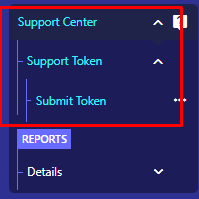
“SupportCenter/SupportToken/SubmitToken ” অপশনে যেতে হবে।

Step 2

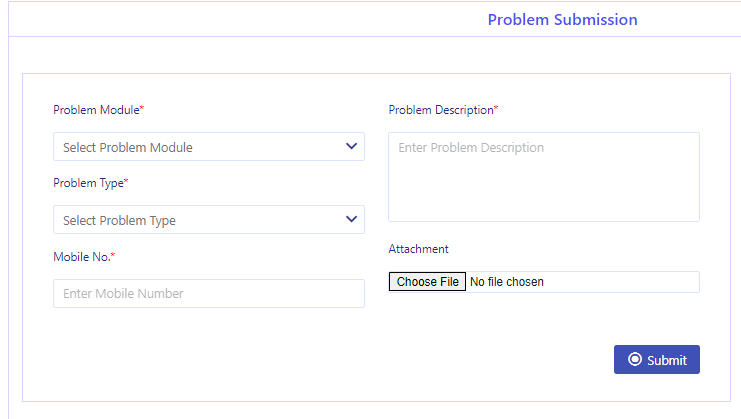
“তথ্য গুলো পূরণ করে “Submit” বাটনে ক্লিক করতে হবে l

How to Get/View Support Center Details Report at Eduman?

কিভাবে এডুম্যানে সাবমিটকৃত টোকেন এর রিপোর্ট দেখা যায়/ পাওয়া যায় l

Step 1

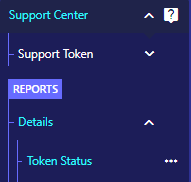
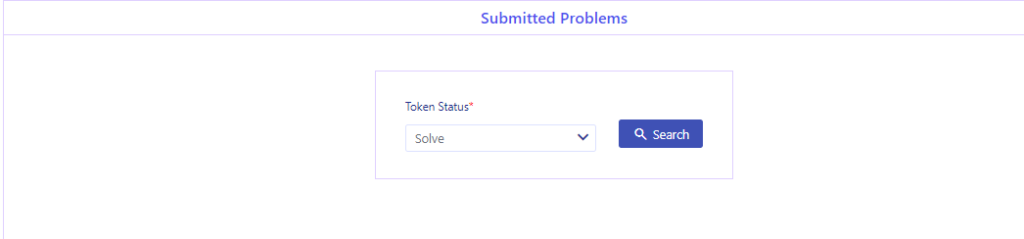
SupportCenter/Details/TokenStatus”

Step 2

Token Status” থেকে ফিল্ড গুলো নির্বাচন করতে হবে l

How to Create Student/Parent Portal at Eduman?

কিভাবে Eduman এ শিক্ষার্থী এবং অভিভাবকদের জন্য Portal তৈরি করতে হবে ?

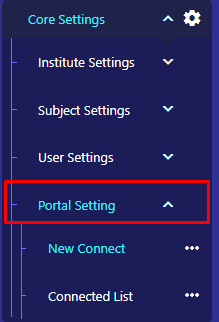
Step 1: “coreSettings/PortalSetting/NewConnect”

Step 2

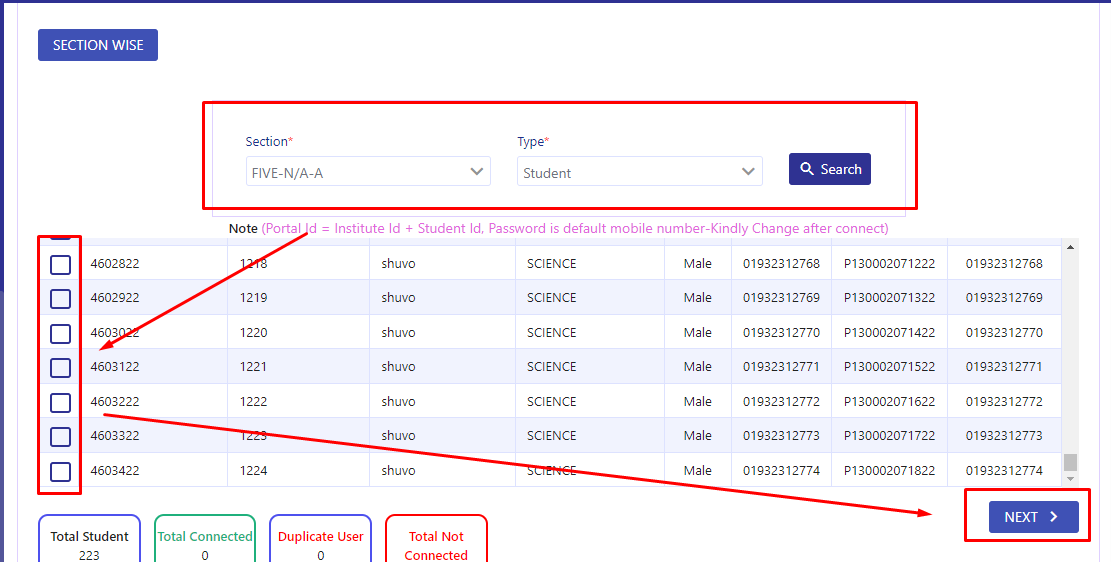
“coreSettings/PortalSetting/NewConnect” থেকে ফিল্ড গুলো “search” করে নিতে হবে
# “Section” অনুসারে চাইলে সকল স্টুডেন্টদের একসাথে অথবা আলাদা আলাদাভাবে “Student Portal” তৈরি করা যাবে
# সে ক্ষেত্রে বামপাশের বক্স এ টিক মার্ক দিয়ে নিচের ডান দিকে “Next” বাটনে ক্লিক করতে হবে l
#অনুরূপভাবে অভিভাবকদের জন্য “Type” থেকে “Parent” সিলেক্ট করে “Parent Portal” তৈরি করা যাবে l

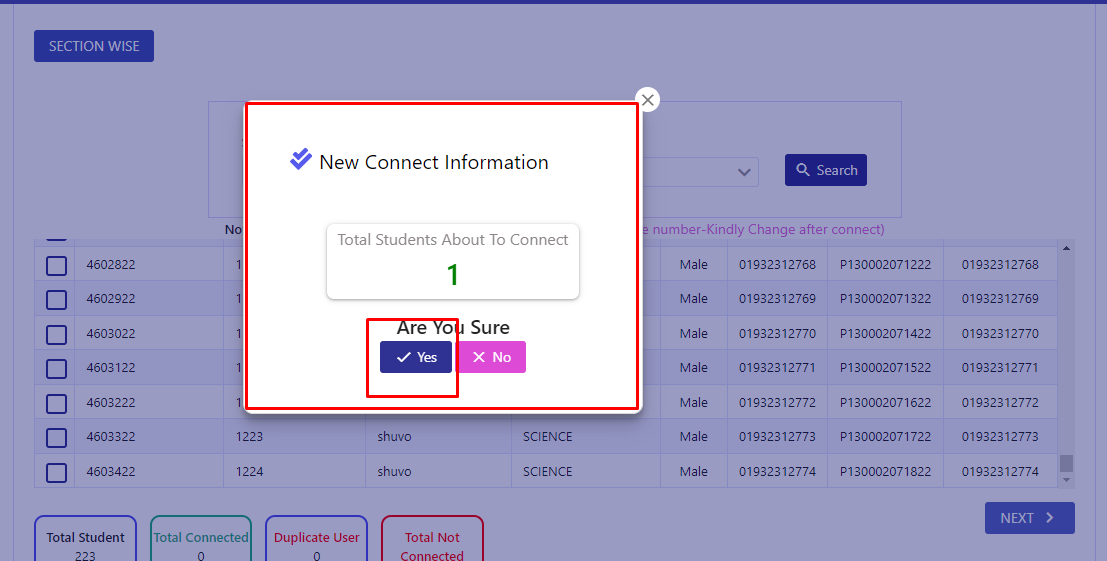
Step 3: ”Next” বাটন ক্লিক করার পরে “Yes” সিলেক্ট করে দিতে হবে l

How to Get/View  Student/Parent Portal at Eduman?

কিভাবে কোন কোন শিক্ষার্থীর বা অভিভাবক দের জন্য Portal করা আছে তা দেখা যাবে ?

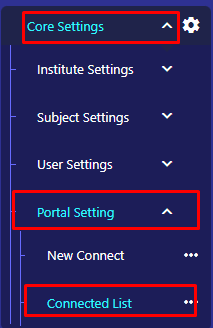
Step 1: “coreSettings/PortalSetting/ConnectedList”

Step 2

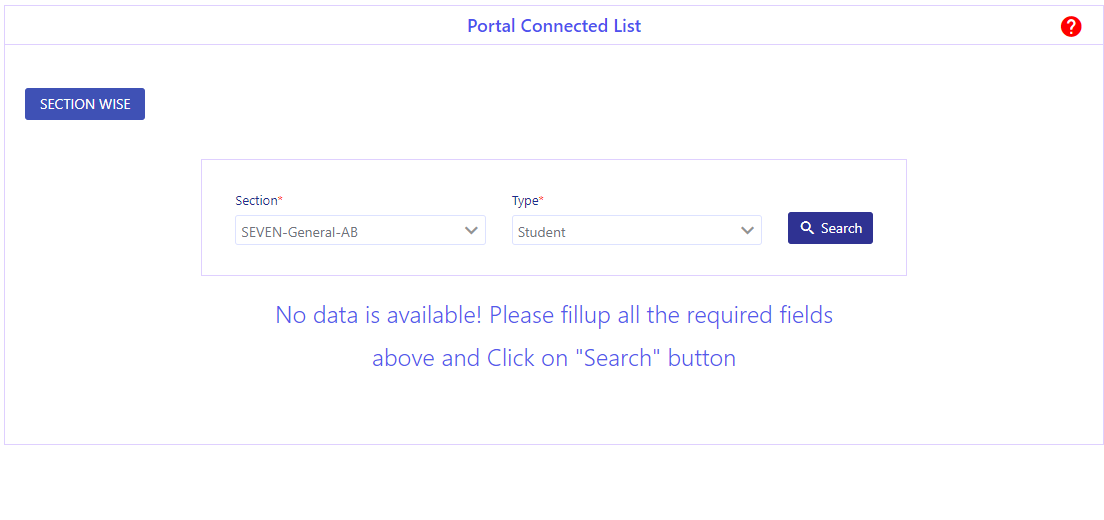
“coreSettings/PortalSetting/ConnectedList” এ গিয়ে ফিল্ডগুলো নির্বাচন করতে হবে
# “Section” এবং “Type” সিলেক্ট করে “Search” বাটনে ক্লিক করতে হবে
# যাদের পোর্টাল তৈরি করা আছে তাদের লিস্ট দেখা যাবে l