Exam Wise Working Days Process

পরীক্ষা অনুসারে কার্যদিবস প্রক্রিয়াকরণ

এখান থেকে শিক্ষার্থীদের নির্দিষ্ট সময়ের হাজিরার তথ্য মার্কশীটে বসানোর জন্য প্রসেস করা যাবে।

Step 1:

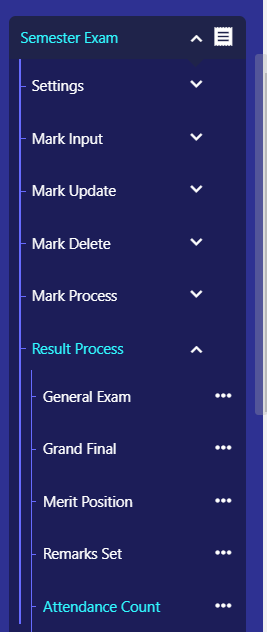
Semester Exam>Result Process>Attendance Count” এই অপশনে যেতে হবে
Step 2:

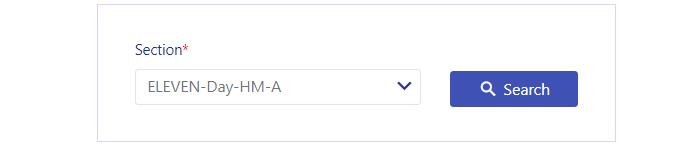
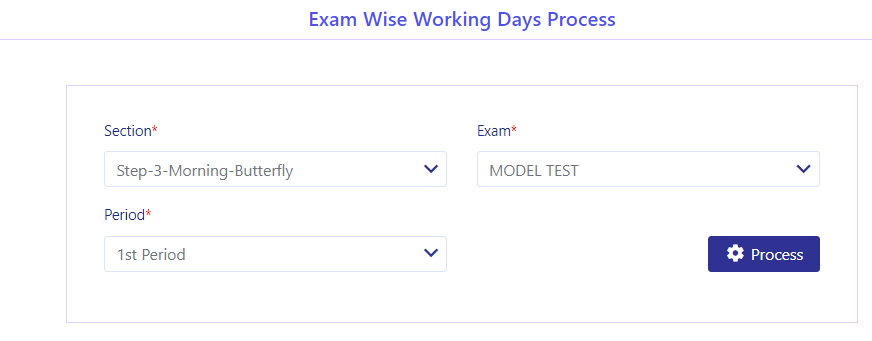
# “Section” ফিল্ড থেকে শাখা নির্ধারণ করতে হবে।

# “Period” ফিল্ড থেকে পিরিয়ড নির্ধারণ করতে হবে।

# “Exam” ফিল্ড থেকে পরীক্ষা নির্ধারণ করতে হবে।

# এবার প্রক্রিয়াকরণ বা “Process” বাটনে ক্লিক করলে প্রক্রিয়াকরণের কাজটি সম্পন্ন হবে ।
Message Sending Person Wise (Tab-Guardian)

ব্যক্তি অনুসারে মেসেজ পাঠানো (অভিভাবক)

এই অপশন থেকে ব্যক্তি অনুসারে অভিভাবকদের মেসেজ পাঠানো যাবে।

Step:1

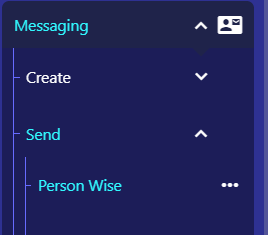
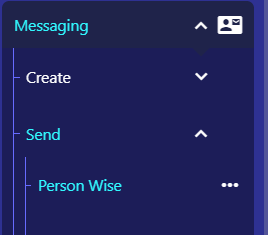
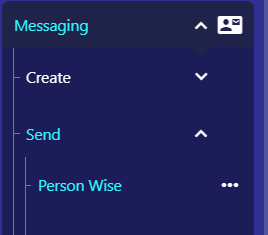
Messaging/Send/Person Wise  (Tab-Guardian) অপশনে যেতে হবে।

Step 2:

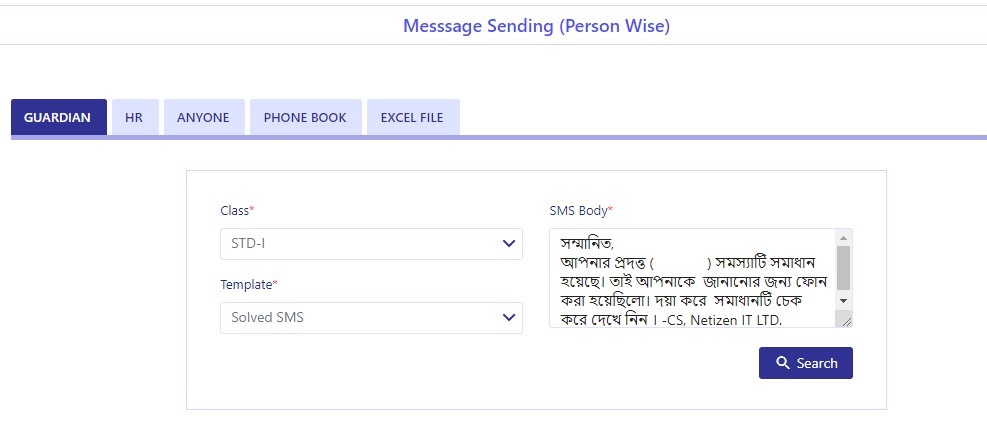
# যে ক্লাসের শিক্ষার্থীদের অভিভাবককে মেসেজ পাঠাবেন, সেই ক্লাস “Class” ড্রপ-ডাউন থেকে নির্ধারণ করতে হবে।

# এসএমএস টেমপ্লেট থেকে কাংক্ষিত “Template” সিলেক্ট করে নিতে হবে।

# প্রয়োজনে SMS Body থেকে এটি এডিট করা যাবে।

# “Search” বাটনে ক্লিক করতে হবে ।

Step 3:

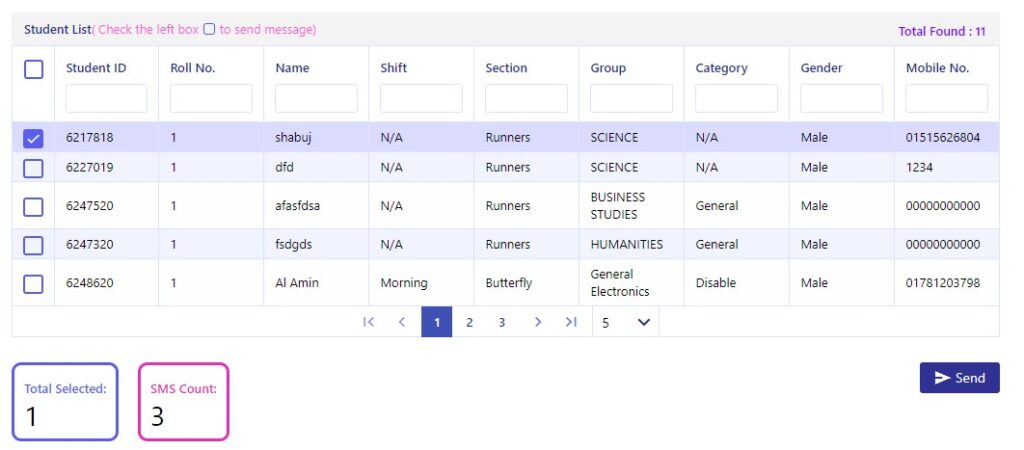
# নিচের তালিকায় নির্ধারিত ক্লাসের শিক্ষার্থীদেরকে প্রয়োজনমতো সিলেক্ট বাম পাশের চেক বক্সে ক্লিক করতে হবে।

# “Send” বাটনে ক্লিক করে অভিভাবকদের মেসেজ পাঠানো সম্পুন করতে হবে।

Message Sending Person Wise (Tab- HR)

ব্যক্তি অনুসারে মেসেজ পাঠানো

এই অপশন থেকে HR Wise SMS পাঠানো যাবে।

Step:1

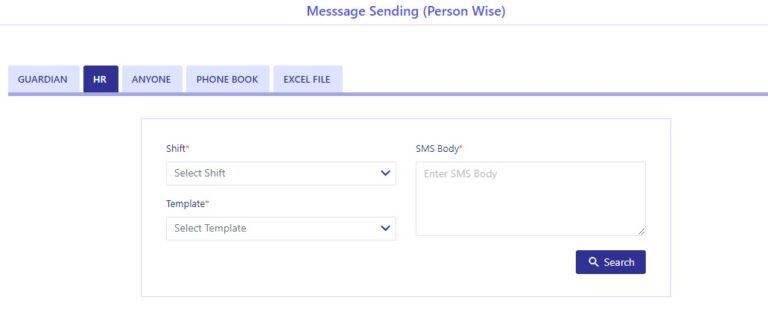
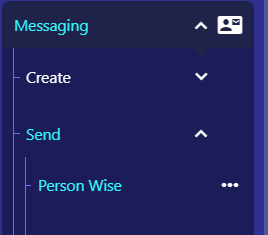
Messaging>Send>Person Wise (Tab- HR) অপশনে যেতে হবে।

Step 2:

# কোন শিফটের শিক্ষক/কর্মীদের মেসেজ পাঠাতে চান তা “Shift” ড্রপ-ডাউন থেকে নির্বাচন করতে হবে।

# কি মেসেজ পাঠাতে চান তা “Template” ড্রপ-ডাউন থেকে নির্বাচন করতে হবে।

# প্রয়োজনে “SMS Body” থেকে মেসেজ পরিবর্তন করতে পারেন।

# “Search” বাটনে ক্লিক করতে হবে।

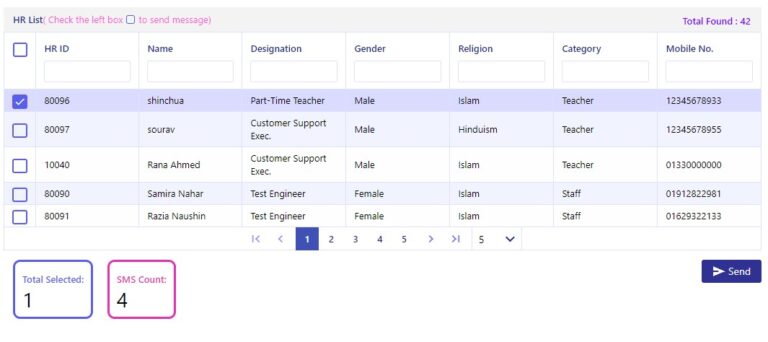
Step 3:

# শিক্ষক/কর্মীদের তালিকা থেকে যাদের মেসেজ পাঠাতে চান তাদের নামের বামপাশের চেক বক্সে ক্লিক করতে হবে।

# “Send” বাটনে ক্লিক করে মেসেজ পাঠানোর কাজ সম্পন্ন করতে হবে।

Message Sending Person Wise (Tab- Anyone)

ব্যক্তি অনুসারে মেসেজ পাঠানো (যে কেউ কে)

এই অপশন থেকে যে কাউকে এসএমএস পাঠানো যাবে

Step:1

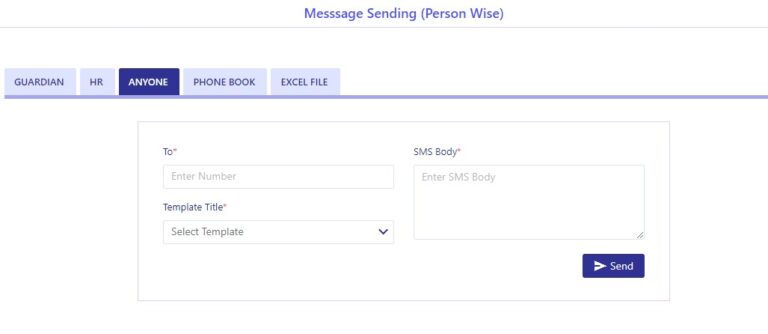
Messaging>Send>Person Wise (Tab-Anyone) অপশনে যেতে হবে।

Step 2:

# “To” ফিল্ডে যাকে মেসেজ পাঠাতে চান তার মোবাইল নাম্বার লিখতে হবে।

# “Template Title” ড্রপ-ডাউন থেকে কি মেসেজ পাঠাতে চান তা নির্বাচন করতে হবে।

# প্রয়োজনে “SMS Body” ফিল্ডে মেসেজ পরিবর্তন করে নিতে হবে।

# “Send” বাটনে ক্লিক করে মেসেজ পাঠানোর কাজ সম্পন্ন করতে হবে।

Message Sending Person Wise (Tab-Phone Book)

ব্যক্তি অনুসারে মেসেজ পাঠানো (ফোনবুক)

এখান থেকে ফোন বুকে সেভ করা ফোন নম্বর সিলেক্ট করে মেসেজ পাঠানো যাবে।

Step:1

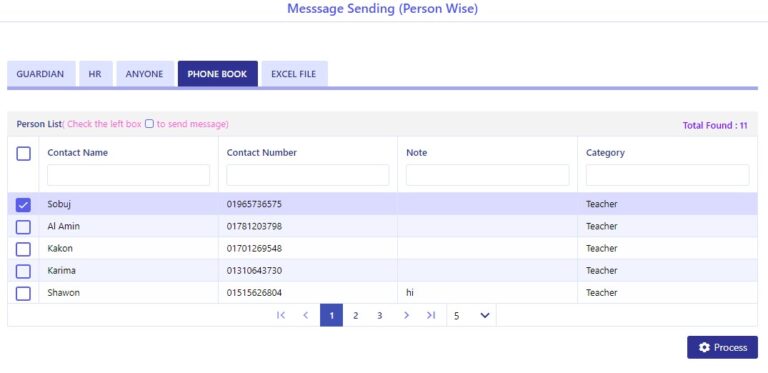
Messaging>Send>Person Wise ( Tab- Phone Book) অপশনে যেতে হবে।

Step:2

# “Person List” থেকে যাদের মেসেজ পাঠাতে চান তাদের নামের বামপাশের চেক বক্সে ক্লিক করতে হবে।

# “Process” বাটনে ক্লিক করতে হবে।

Step 3:

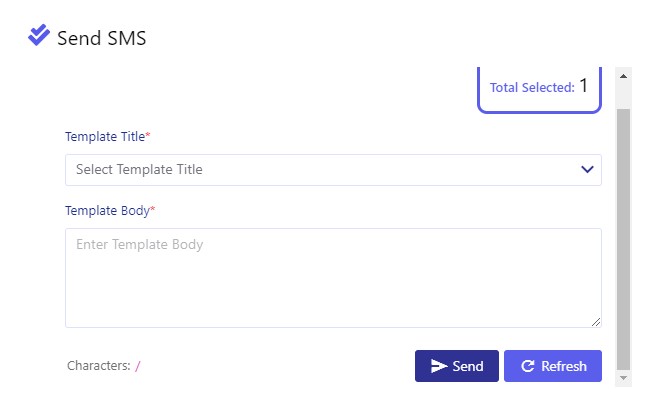
# কোন মেসেজ পাঠাতে চান তা “Template Title” থেকে নির্বাচন করতে হবে।

# প্রয়োজনে “Template Body” ফিল্ডে মেসেজ পরিবর্তন করে নিতে হবে।

# “Send” বাটনে ক্লিক করে মেসেজ পাঠানোর কাজ সম্পন্ন করতে হবে।

Message Sending Person Wise (Tab-Excel File)

ব্যক্তি অনুসারে মেসেজ পাঠানো (এক্সেল ফাইল )

এই অপশন থেকে এক্সেল ফাইলের মাধ্যমে এসএমএস পাঠানো যাবে।

Step:1

Messaging>Send>Person Wise  (Tab- Excel File) অপশনে যেতে হবে।

Step 2:

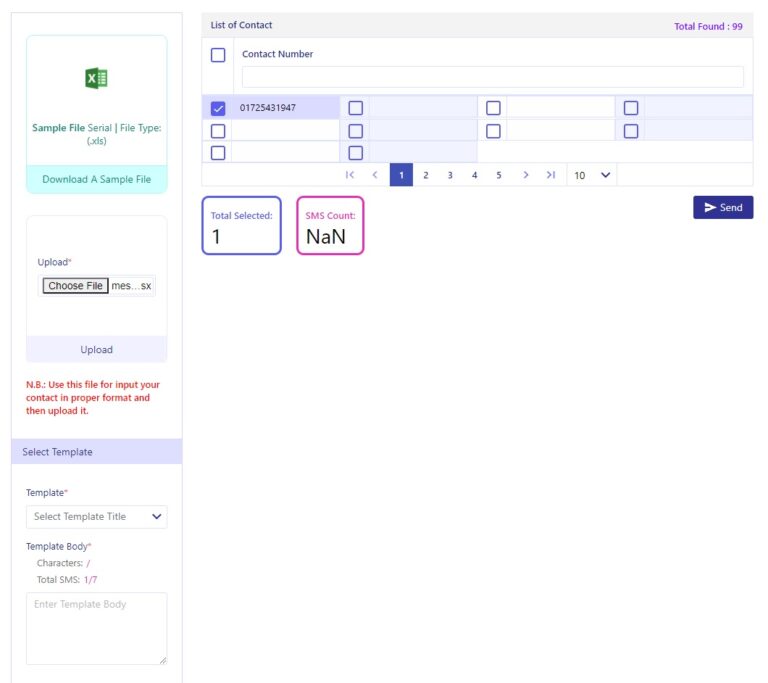
# “Sample File” থেকে এক্সেল ফাইলটি ডাউনলোড করে নিতে হবে।

# এক্সেল ফাইলটি সকল তথ্য পুরন করতে হবে।

# “Upload” ফিল্ডে উক্ত এক্সেল ফাইলটি নির্বাচন করতে হবে।

# “Upload” বাটনে ক্লিক করতে হবে।

# ” Template” ড্রপ-ডাউন থেকে মেসেজ নির্বাচন করতে হবে।

# “Template Body” ফিল্ডে প্রয়োজনে মেসেজ পরিবর্তন করে নিতে হবে।

# “List of Contact” তালিকা থেকে নামের বাম পাশের চেক বক্সে ক্লিক করতে হবে।

# “Send” বাটনে ক্লিক করে মেসেজ পাঠানোর কাজ সম্পন্ন করতে হবে।

Institute Wise Message Send

প্রতিষ্ঠান অনুযায়ী মেসেজ প্রদান

এই অপশন থেকে Institute Wise সকল ক্লাসের সকল অভিভাবকদের এক সাথে SMS পাঠানো যাবে।

Step:1 

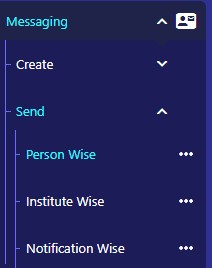
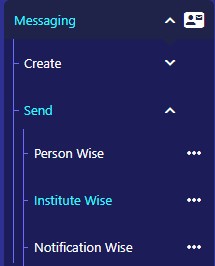
Messaging> Send> Institute Wise অপশনে যেতে হবে।

Step 2:

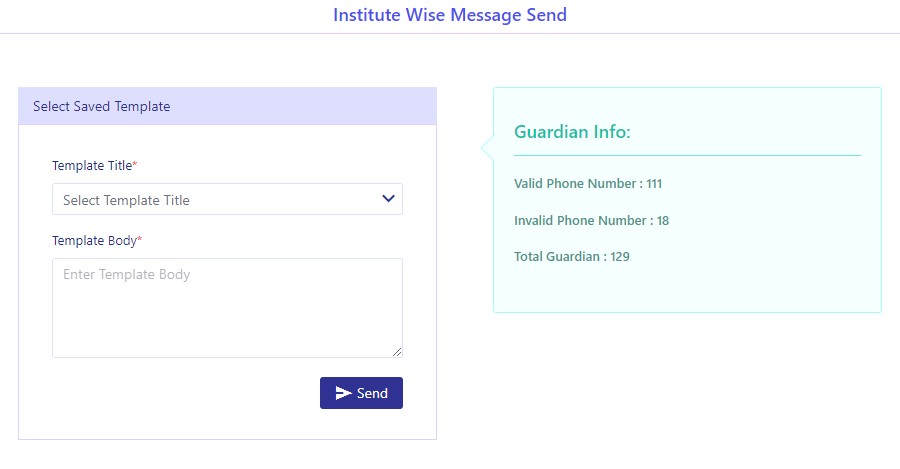
# “Template Title” থেকে এসএমএস টেমপ্লেট নির্বাচন করতে হবে।

# প্রয়োজনে “Template Body” ফিল্ডে মেসেজ পরিবর্তন করতে হবে।

# “Send” বাটনে ক্লিক করে সকল অভিভাবককে মেসেজ পাঠানোর কাজ সম্পন্ন করতে হবে।

*** ডানপাশে “Valid, Invalid and Total Guardian Info” দেখাবে।

Notification Message (Tab-Admission)

নোটিফিকেশন অনুসারে মেসেজ পাঠানো (ভর্তি)

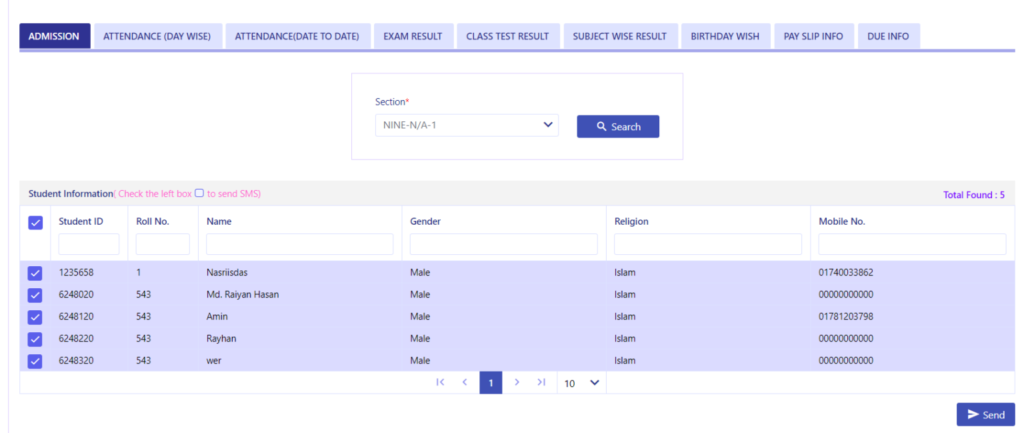
Admission ট্যাব থেকে ভর্তি সংক্রান্ত মেসেজ, পাঠানো যাবে।

Step:1

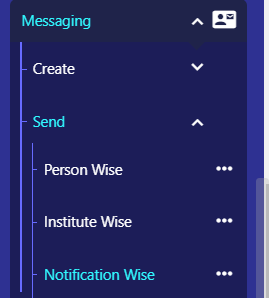
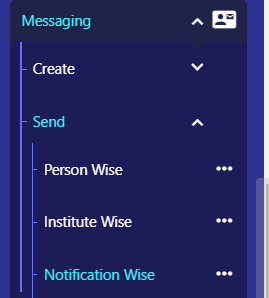
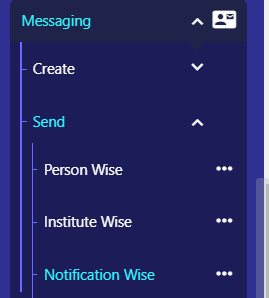
Messaging>Send>Notification Wise (Tab-Admission) অপশনে যেতে হবে।

Step:2

# প্রথমে সেকশন নির্বাচন করতে হবে

#  তারপর “Search” বাটনে ক্লিক করতে হবে।

Step:3

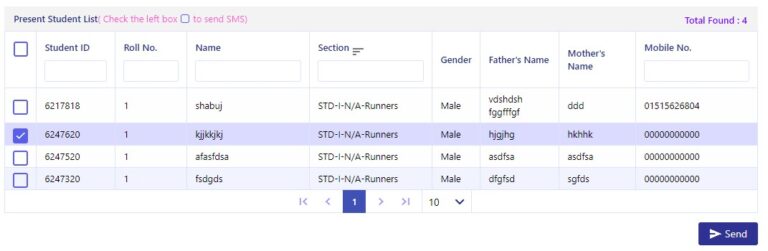
# যে সেকশন সিলেক্ট করেছেন উক্ত সেকশন এ যে শিক্ষার্থী ভর্তি করা হয়েছে তাদের লিস্ট আসবে।

# যাদের বার্তা পাঠাতে চান তাদের নির্বাচন করতে হবে ।

Notification (Tab-Attendance Day Wise)

নোটিফিকেশন অনুসারে (হাজিরার দিন অনুযায়ী)

এখান থেকে তারিখ অনুযায়ী উপস্থিত ও অনুপস্থিতির বার্তা পাঠানো যাবে।

Step 1:

Messaging>Send>Notification Wise (Tab- Attendance Day Wise) অপশনে যেতে হবে।

Step 2:

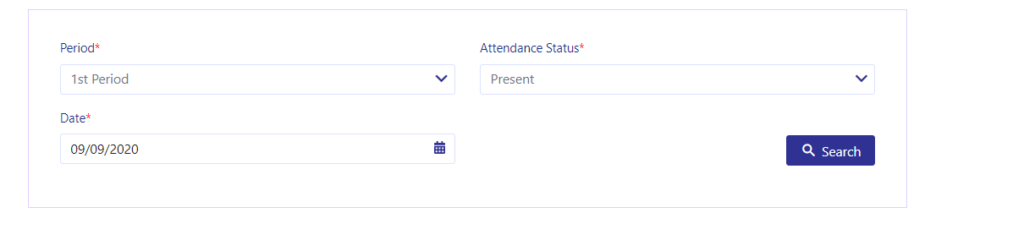
# প্রথমে পিরিয়ড নির্বাচন করতে হবে ।

# তারিখ নির্বাচন করে নিতে হবে ।

# হাজিরার ধরনে উপস্থিত নাকি অনুপস্থিতদের বার্তা দিতে চান নির্বাচন করে “Search” বাটনে ক্লিক করতে হবে।

Step 3:

# নিচে শিক্ষার্থীদের তালিকা চলে আসলে যাদের বার্তা দিতে চান তদের নামের বামপাশের চেক বক্সে ক্লিক করে নির্বাচন করতে হবে।

# ” Send” বাটনে ক্লিক করলে বার্তাটি চলে যাবে।

Notification (Tab-Attendance Date to Date)

নোটিফিকেশন অনুসারে (হাজিরার দিন থেকে দিন)

এই অপশন থেকে এক তারিখ থেকে অন্য তারিখ  অনুযায়ী উপস্থিত ও অনুপস্থিতির বার্তা পাঠানো যাবে।

Step:1

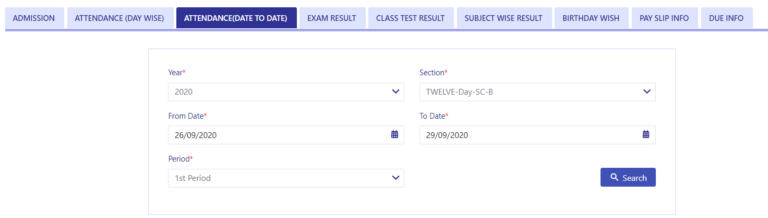
Messaging>Send>Notification Wise  ( Tab- Attendance Date to date wise) অপশনে যেতে হবে।

Step:2

#  “Year” সিলেক্ট করে নিতে হবে।

# “Section” সিলেক্ট করে নিতে হবে।

# “From Date” এবং “To Date” সিলেক্ট করে নিতে হবে ।

# “Period” নির্বাচন করতে হবে ।

” Search” বাটনে ক্লিক করতে হবে।

Step: 3

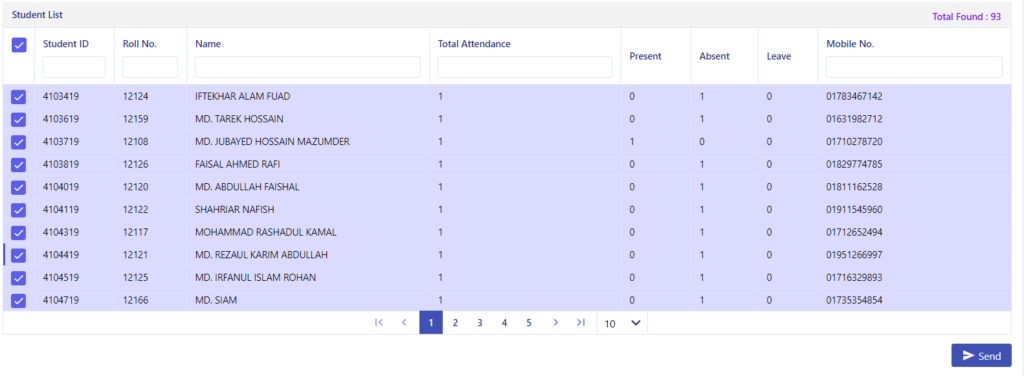
# নিচে শিক্ষার্থীদের তালিকা চলে আসলে যাদের বার্তা দিতে চান নির্বাচন করে “Send” বাটনে ক্লিক করলে বার্তাটি চলে যাবে।