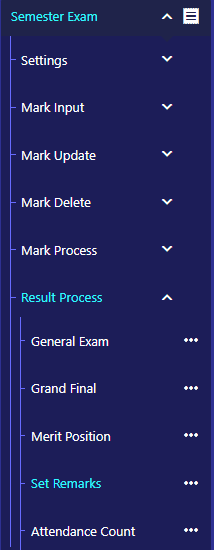
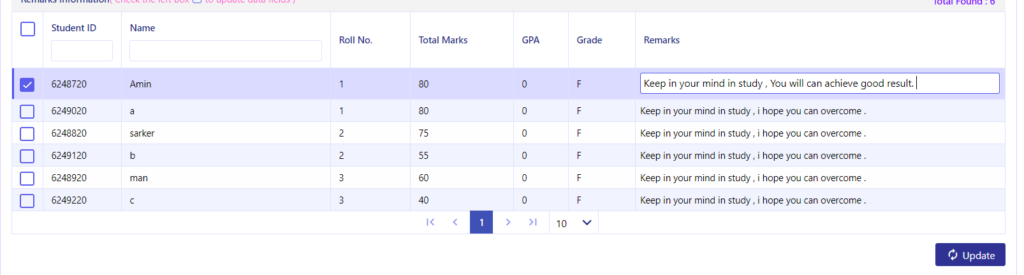
Class Routine Settings

ক্লাস রুটিন সেটিংস

এই অপশন থেকে প্রতিটি ক্লাসের রুটিনের Period শুরুর ও শেষের সময় Configure করা যায়।

Step-1

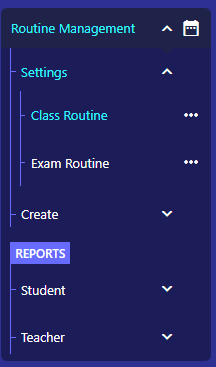
Routine Management > Settings > Class Routine অপশনে যেতে হবে।
Step 2:

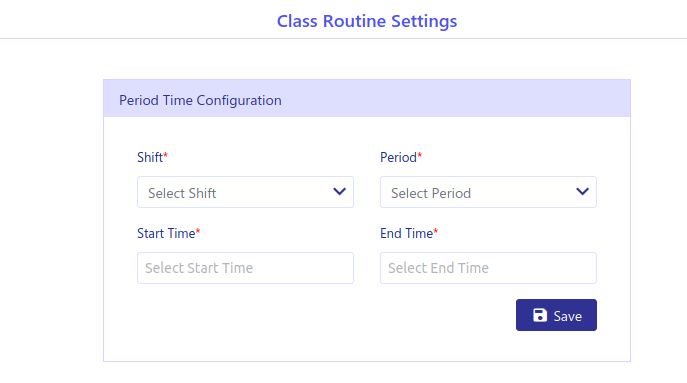
# “Shift” নির্ধারণ করতে হবে। Morning, Day, Afternoon, Evening – এর মধ্যে যেকোনো শিফট থাকতে পারে আপনার প্রতিষ্ঠানে। যে শিফটের জন্য পিরিয়ডের সময় নির্ধারণ করবেন, তা সিলেক্ট করতে হবে।

# কোন পিরিয়ডের জন্য সময় নির্ধারণ করবেন তা সিলেক্ট করতে হবে। (1st period, 2nd period ইত্যাদি থেকে প্রয়োজনীয় পিরিয়ড সিলেক্ট করতে হবে।

# নির্ধারিত পিরিয়ড শুরুর সময় নির্ধারণ করতে হবে। মনে করি, ২য় পিরিয়ড শুরু হয় সকাল নয়টায়। সেক্ষেত্রে Start Time অপশনে 9:00 AM সিলেক্ট করতে হবে।

# পিরিয়ড শেষ হওয়ার সময় নির্ধারণ করতে হবে।  মনে করি ২য় পিরিয়ড শেষ হয় ৯ টা ৪৫ মিনিটে। সেক্ষেত্রে End Time অপশনে 9:45 AM নিতে হবে।

# “Save” বাটনে ক্লিক করতে হবে।
Step-3

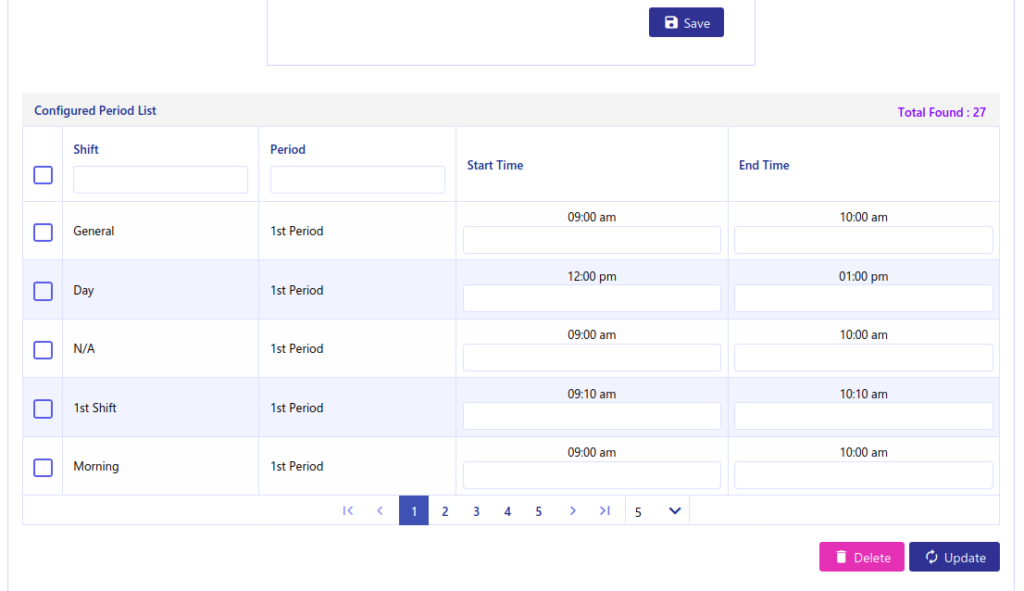
# নিচে তৈরি করা সময়সূচী প্রদর্শিত হবে।

# প্রয়োজনে কোন শিফটের সময়সূচী পরিবর্তন করতে চাইলে শিফটের নামের বামপাশের চেক বক্সে ক্লিক করতে হবে।

# প্রয়োজনমত সময় পরিবর্তন করে নিতে হবে।

# “Update” বাটনে ক্লিক করতে হবে।

# মুছে ফেলতে চাইলে “Delete” বাটনে ক্লিক করতে হবে।
Upload Device Attendance File

মেশিনের হাজিরার ফাইল আপলোড

হাজিরা মেশিন থেকে যদি সরাসরি ডাটা আপলোড না হয়, তবে ডাটা গুলো ‘ZKT’ সফটওয়্যারের মাধ্যমে ডাটা ডাউনলোড করার পর এখান থেকে আপলোড করা হয়।

Step 1:

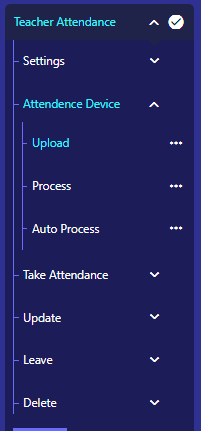
Teacher Attendance > Attendance Device >Upload File” অপশনে যেতে হবে।

Step 2:

# যে তারিখের হাজিরার ফাইল আপলোড করবেন “Select Attendance Date” থেকে সেই তারিখ নির্ধারণ করতে হবে।

# হাজিরার টিএক্সটি ফাইল (Attendance TXT File)-এ ক্লিক করে আপনার কম্পিউটারে থাকা ফাইলটি নির্বাচন করতে হবে।

# “Upload” বাটনে ক্লিক করতে হবে।

# নিচে ডাটা গুলো চলে আসবে।

# “Save” বাটনে ক্লিক করে আপলোড সম্পন্ন করতে হবে।

Mark Input (Section Wise)

শাখাভিত্তিক মার্ক ইনপুট

এই অপশন থেকে শাখা অনুসারে শিক্ষার্থীদের মার্ক ইনপুট করতে হবে।

Step 1:

Semester Exam> Settings> Mark Input> Section Wise” এই অপশনে যেতে হবে।

Step 2:

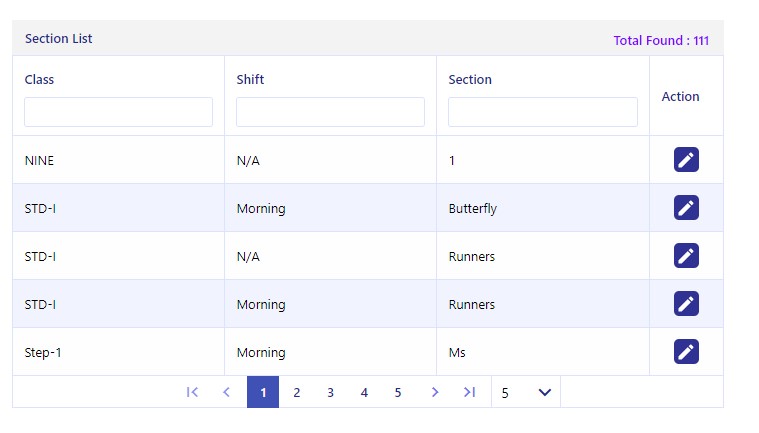
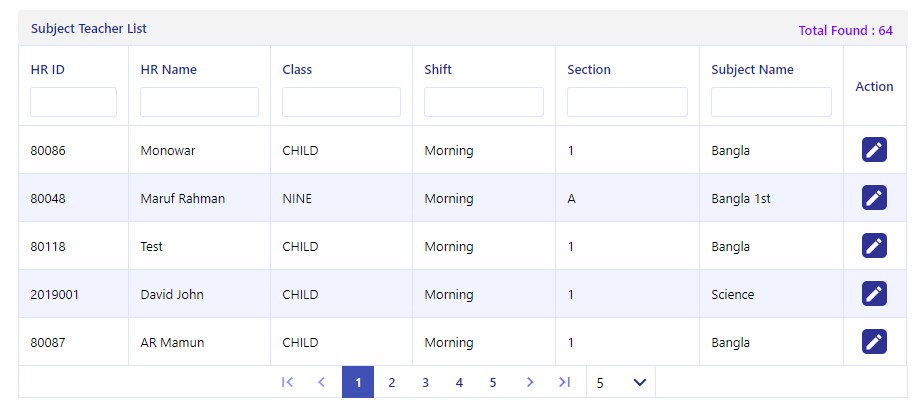
# মেনুতে ক্লিক করলেই শাখাভিত্তিক শিক্ষার্থীদের তালিকা দেখাবে। যে শাখার মার্ক ইনপুট করতে হবে, সেই শাখার ডানদিকে “Action” চিহ্নে ক্লিক করতে হবে।

Step 3:

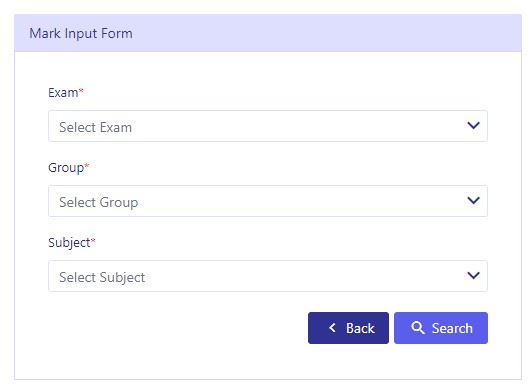
# যে পরীক্ষার মার্ক ইনপুট করতে হবে, তা “Exam” থেকে নির্ধারণ করতে হবে।

# “Group” নির্ধারণ করতে হবে।

# “Subject” নির্ধারণ করতে হবে।

# এরপর ”Search” বাটনে ক্লিক করতে হবে।

Step 4:

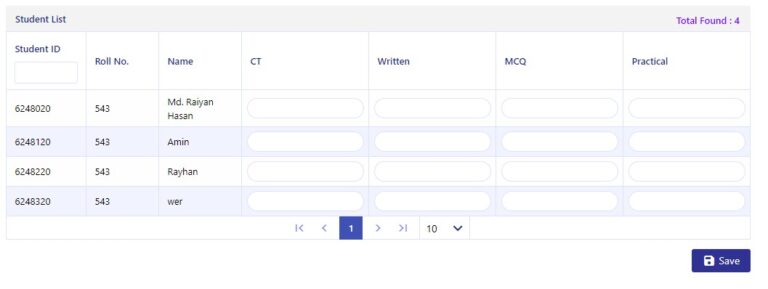
# এরপর প্রয়োজনমতো মার্ক ইনপুট করে ”Save” বাটনে ক্লিক করলেই মার্ক ইনপুট হয়ে যাবে।

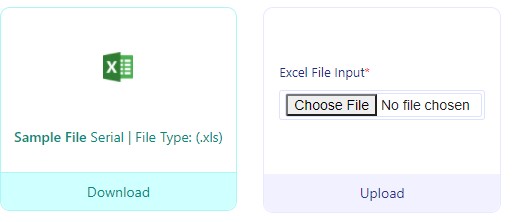
# এছাড়াও এক্সেল ফাইল ডাউনলোড করে, সেই ফাইলে মার্ক ইনপুট করে আপলোড করেও মার্ক ইনপুট করা যাবে।

Mark Input (Subject Wise)

মার্ক ইনপুট (বিষয়ভিত্তিক)

এখান থেকে বিষয়ভিত্তিক মার্ক ইনপুট করতে হবে।

Step 1:

Semester Exam> Mark Input> Subject Wise” এই অপশনে যেতে হবে।

Step 2:

# মেনুতে ক্লিক করলে বিষয়ভিত্তিক শিক্ষকদের একটি তালিকা দেখা যাবে।

# প্রথমে তালিকা থেকে যে বিষয়ের মার্ক ইনপুট করতে হবে , তা খুঁজে নিতে হবে।

# তারপর ওই বিষয়ের ডানদিকে Action-এ ক্লিক করতে হবে।

Step 3:

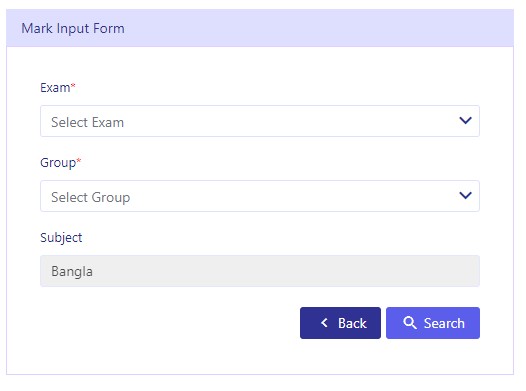
# এবার যে মার্ক ইনপুট ফর্ম আসবে, সেখান থেকে যে পরীক্ষার মার্ক ইনপুট করবো “Exam” ফিল্ড থেকে সেটি সিলেক্ট করতে হবে।

# “Group” ফিল্ড থেকে বিভাগ নির্ধারণ করতে হবে।

# এরপর “Search” বাটনে ক্লিক করতে হবে।

Step 4:

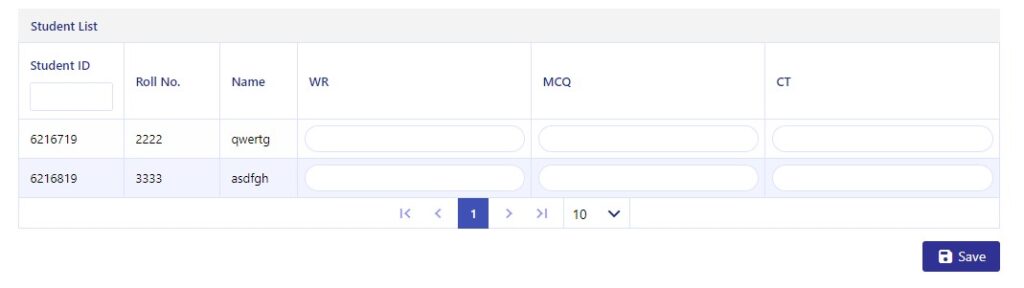
# এবার নিচে ওই বিষয়ের শিক্ষার্থীদের একটি তালিকা আসবে।

# তালিকায় সকল শিক্ষার্থীদের মার্ক ইনপুট করতে হবে।

# সবশেষে ”Save” বাটনে ক্লিক করলেই মার্ক ইনপুট প্রক্রিয়াটি সম্পূর্ণ হয়ে যাবে।

Class Wise Mark Process

ক্লাস অনুসারে মার্ক প্রক্রিয়াকরণ

এখান থেকে ক্লাস অনুযায়ী এক্সামের মার্ক প্রসেস বা প্রক্রিয়াকরণ করা হবে।

Step 1:

Semester Exam> Mark Process> Class Wise” অপশনে যেতে হবে।

Step 2:

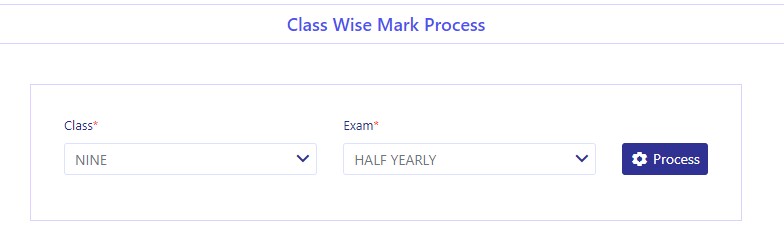
# “Class” ফিল্ডে শ্রেণি নির্ধারণ করতে হবে।

# “Exam” ফিল্ডে পরীক্ষা নির্ধারণ করতে হবে।

# “Process” বাটনে ক্লিক করলেই মার্ক প্রসেস হয়ে যাবে।

General Exam Process

সাধারণ পরীক্ষা প্রক্রিয়াকরণ

এখান থেকে সাধারণ পরীক্ষার প্রক্রিয়াকরণ বা ‘Process’ করা যাবে।

Step 1:

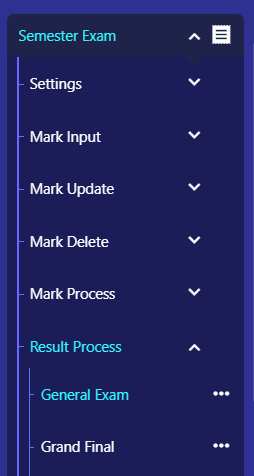
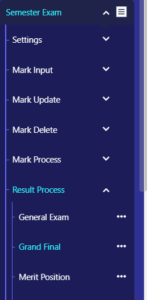
Semester Exam> Result Process> General Exam” অপশনে যেতে হবে।

Step 2:

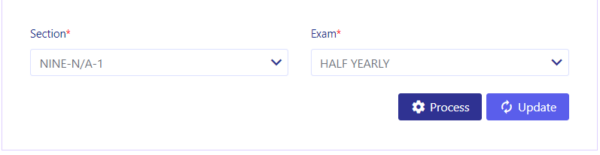
# “Section” ফিল্ড থেকে শাখা নির্ধারণ করতে হবে।

# “Exam” ফিল্ড থেকে পরীক্ষা নির্ধারণ করতে হবে।

# এরপর প্রক্রিয়াকরণ বা “Process” বাটনে ক্লিক করলেই প্রসেস হয়ে যাবে।

# একবার “Process” করা হলে পরবর্তীতে “Update” বাটনে ক্লিক করলেই আপডেট হয়ে যাবে ।

Grand Final Process

গ্রান্ড ফাইনাল প্রসেস

এই অপশন থেকে গ্রান্ড ফাইনালের রেজাল্ট প্রক্রিয়াকরণ করে নিতে হবে।

Step 1:

Semester Exam> Result Process> Grand Final” অপশনে যেতে হবে।

Step 2:

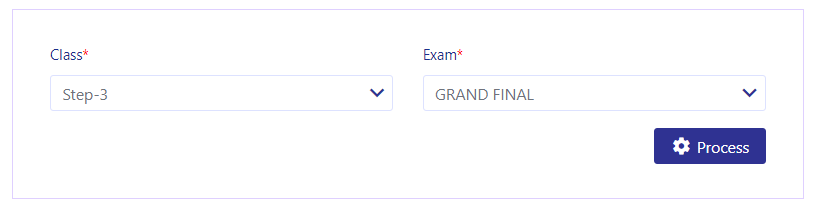
# “Class” ফিল্ড ঠেকে শ্রেণি নির্ধারণ করতে হবে।

# “Exam” ফিল্ড থেকে পরীক্ষা নির্ধারণ করতে হবে।

# এরপর “Process” বাটনে ক্লিক করলেই প্রসেস সম্পন্ন হয়ে যাবে।

Merit Position Process

মেধাক্রম প্রক্রিয়াকরণ

এই অপশন থেকে শিক্ষার্থীদের মেধাক্রমের প্রক্রিয়াকরণ করা যাবে।

Step 1:

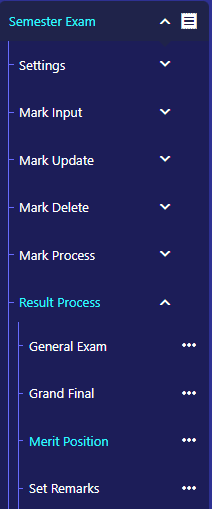
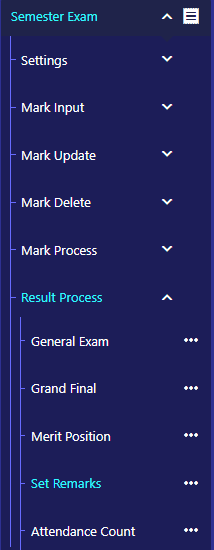
Semester Exam> Result Process> Merit Position” অপশনে যেতে হবে।

Step 2:

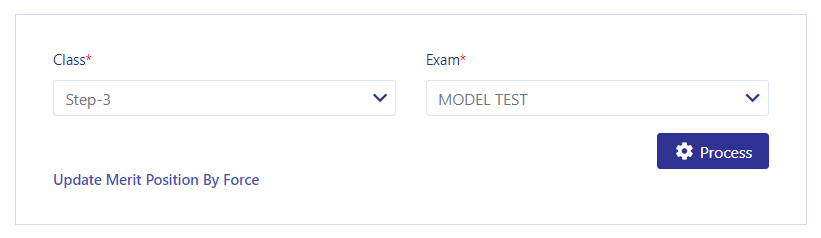
# “Class” ফিল্ড থেকে শ্রেণি নির্ধারণ করতে হবে।

# “Exam” ফিল্ড থেকে পরীক্ষা নির্ধারণ করতে হবে।

# এরপর প্রক্রিয়াকরণ বা “Process” বাটনে ক্লিক করলেই প্রসেস হয়ে যাবে।

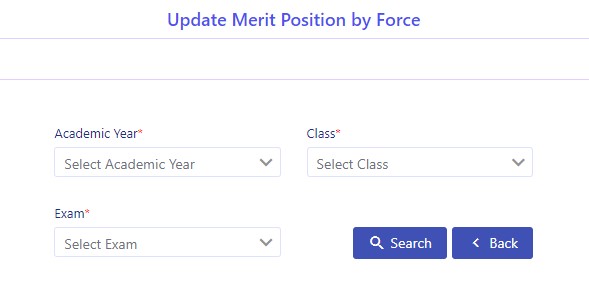
# যদি মেধাক্রম প্রতিষ্ঠানের ইচ্ছা অনুযায়ী বসাতে চান তাহলে “Update Merit Position By Force” বাটনে ক্লিক করতে হবে।
Step 3:

“Update Merit Position By Force” ক্লিকের পর,

# “Academic Year” থেকে শিক্ষাবর্ষ নির্ধারণ করতে হবে।

# “Class” ফিল্ড থেকে ক্লাস নির্ধারণ করতে হবে।

# “Exam” ফিল্ড থেকে এক্সাম নির্ধারণ করতে হবে।

# এরপর “Search” বাটনে ক্লিক করতে হবে।
Step 4:

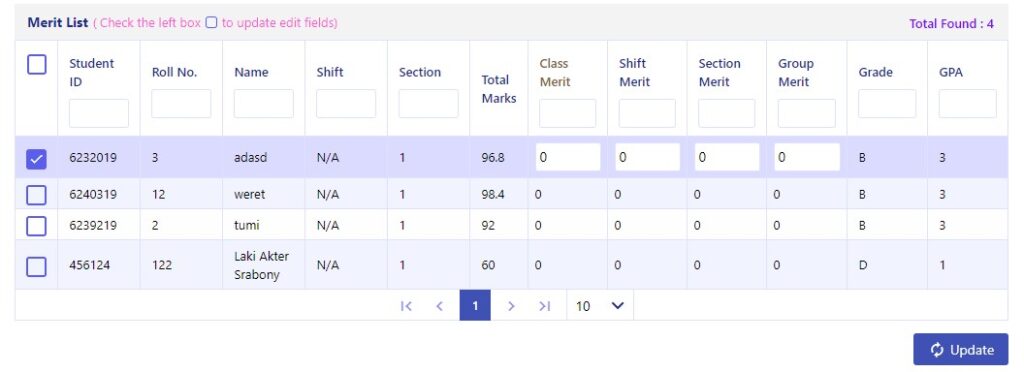
# নিচে একটি তালিকায় যে শিক্ষার্থীদের মেধাক্রম পরিবর্তন করতে চান তাদের নামের বামপাশের চেক বক্সে ক্লিক করতে হবে।

# প্রয়োজন অনুসারে “Class Merit, Shift Merit, Section Merit, Group Merit” পরিবর্তন করে নিতে হবে।

# সর্বশেষ “Update” বাটনে ক্লিক করে মেধাক্রম আপডেটের কাজ সম্পন্ন করতে হবে।

Remarks Set (Tab-Assign)


মন্তব্য নির্ধারণ (এসাইন)

এখান থেকে মন্তব্য নির্ধারণ করা যাবে।

Step:1

Semester Exam > Result Process > Set Remarks (Tab-Assign) অপশনে যেতে হবে।

Step:2

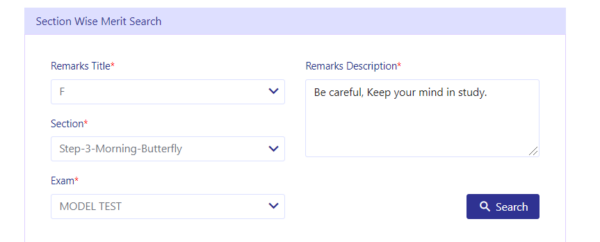
# প্রথমে মন্তব্যের শিরোনাম (Remarks Title) নির্ধারণ করতে হবে। এতে ওই শিরোনামের জন্য মন্তব্য কী হবে, দেখাবে।

#  শাখা নির্ধারণ করতে হবে।

# পরীক্ষা নির্ধারণ করতে হবে।

#  “Search” বাটনে ক্লিক করতে হবে।
Step:3

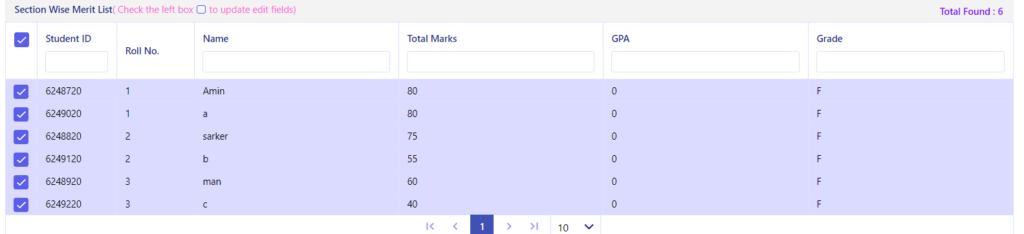
# জিপিএ অনুসারে শিক্ষার্থীদের তালিকা আসবে। এখান থেকে শিক্ষার্থীর রোল নম্বর সিলেক্ট করে “Save” বাটনে ক্লিক করলে কাজটি সম্পন্ন হবে।

Remarks Set (Update)

মন্তব্য নির্ধারণ (আপডেট)

এখান থেকে শিক্ষার্থীদের গ্রেড মার্কের মন্তব্য আপডেট করা যাবে।

Step:1

Semester Exam > Result Process > Set Remarks (Update) (Tab-Update) অপশনে যেতে হবে।

Step: 2

# “Section” ফিল্ড থেকে শাখা নির্ধারণ করতে হবে।

# “Exam” ফিল্ড থেকে পরীক্ষা নির্ধারণ করতে হবে।

# “Search” ক্লিক করতে হবে। এর ফলে নির্ধারণকৃত মন্তব্য দেখা যাবে।
Step: 3

# প্রয়োজনমতো মন্তব্য পরিবর্তন করে ওই শিক্ষার্থীকে সিলেক্ট করে নিতে হবে।

# সবশেষে “Update” বাটনে ক্লিক করলেই আপডেট হয়ে যাবে।