Fee Sub Head Remove (Reassign)

ফি সাবহেড মুছুন (পুনরায় এসাইন)

এই অপশন থেকে প্রয়োজন হলে রিমুভ করা ফি সাব হেড সমূহকে পুনরায় এসাইন করা যায়।

Step 1:

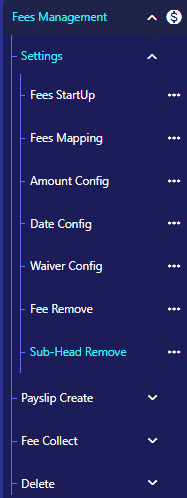
Fees Management> Settings> Sub-Head Remove (Tab – Reassign)” অপশনে যেতে হবে।

Step 2:

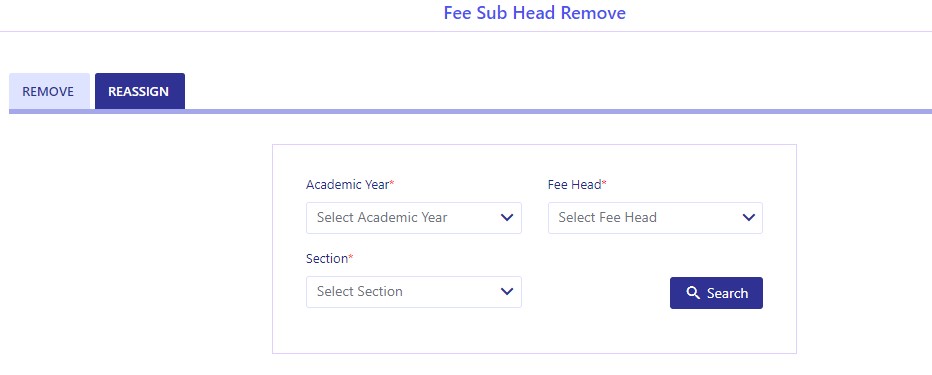
# “Academic Year” ফিল্ড থেকে শিক্ষাবর্ষ নির্বাচন করতে হবে।

# “Section” ফিল্ড থেকে শাখা নির্ধারণ করতে হবে।

# “Fee Head” ফিল্ড থেকে ফি হেড নির্ধারণ করতে হবে।

# “Search” বাটনে ক্লিক করতে হবে।

Step 3:

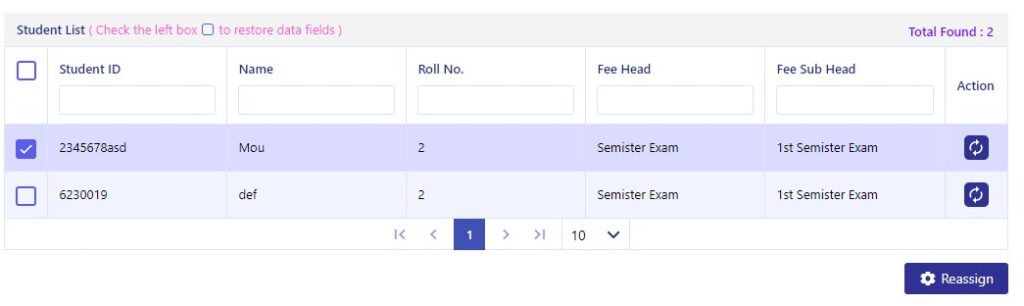
নিচে শিক্ষার্থীদের তালিকা আসবে।

# যে শিক্ষার্থীদের ফি পুনরায় এসাইন করতে চান তাদের নামের বামপাশের চেক বক্সে ক্লিক করতে হবে।

# “Reassign” বাটনে ক্লিক করতে হবে।

Step 4:

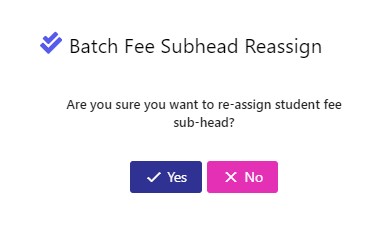
# “Yes” বাটনে ক্লিক করে ফি সাবহেড পুনরায় এসাইনের কাজ সম্পন্ন করতে হবে।

How to Create/Generate Student PaySlip at Eduman?

কিভাবে এডুম্যানে শিক্ষার্থীদের পে-স্লিপ তৈরি/জেনারেট করা যায়?

এডুম্যান এপ্লিকেশন ব্যবহারের মাধ্যমে অতি স্বল্প সময়ে প্রতিষ্ঠানের সকল শিক্ষার্থীদের বেতনের পে স্লিপ তৈরি বা জেনারেট করা যায়।

এডুম্যান এপ্লিকেশন থেকে ২ উপায়ে পে স্লিপ তৈরি করা যায়। সেক্ষেত্রে “Fees Management > Settings> Date Config” থেকে ফি প্রদানের তারিখ এবং ফি জরিমানার তারিখ নির্ধারণ করতে হবে।

১। “Specific Fee”-এ নির্দিষ্ট ফি ওয়াইজ কোন নির্ধারিত শ্রেণী বা শাখা অথবা একটি নির্দিষ্ট শিক্ষার্থীর পে-স্লিপ তৈরি করার মাধ্যমে। (বিস্তারিত)

২। “All Fee”-এ শিক্ষার্থীদের বকেয়া ফি সহ সকল ফি পে-স্লিপ তৈরি করার মাধ্যমে। (বিস্তারিত)

Payslip Create (Fee Wise)

পে-স্লিপ তৈরি (ফি ওয়াইজ)

এই অপশন থেকে নির্দিষ্ট ফি ওয়াইজ কোন নির্ধারিত শ্রেণী বা শাখা অথবা একটি নির্দিষ্ট শিক্ষার্থীর পে-স্লিপ তৈরি করা যাবে। 

Step 1:

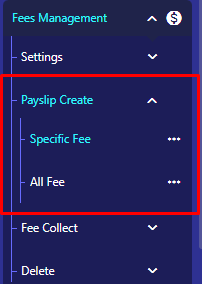
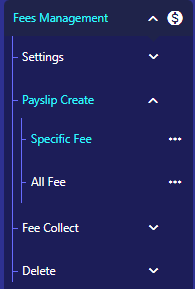
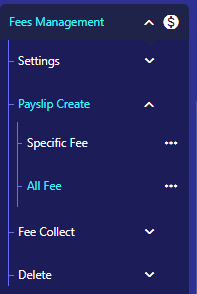
Fees Management>Payslip Create> Specific Fee” অপশনে যেতে হবে ।

Step 2:

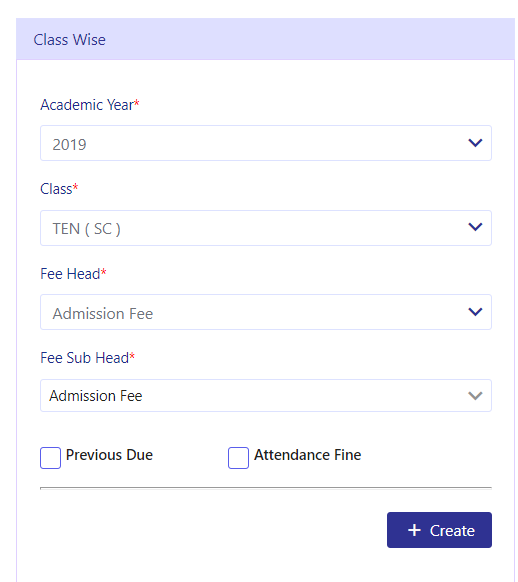
** শ্রেণিভিত্তিক (Class Wise) থেকে

# “Academic Year” ফিল্ড থেকে শিক্ষাবর্ষ নির্ধারণ করতে হবে।

# “Class” ফিল্ড থেকে ক্লাসটি নির্ধারণ করতে হবে।

# “Fee Head” ফিল্ড থেকে যে ফি হেডের ফি নিবো, সেটি নির্ধারণ করতে হবে।

# “Fee Sub Head” ফিল্ড থেকে যে ফি সাব হেডের ফি নিবো, সেটি নির্ধারণ করতে হবে।

# এরপর “Create” বাটনে ক্লিক করতে হবে।

# উল্লেখ্য, পূর্বের বকেয়া (Previous Due) ও Attendance Fine অপশনে ক্লিক করে এগুলোকে পে-স্লিপে অন্তর্ভুক্ত করা যাবে।

Step 3:

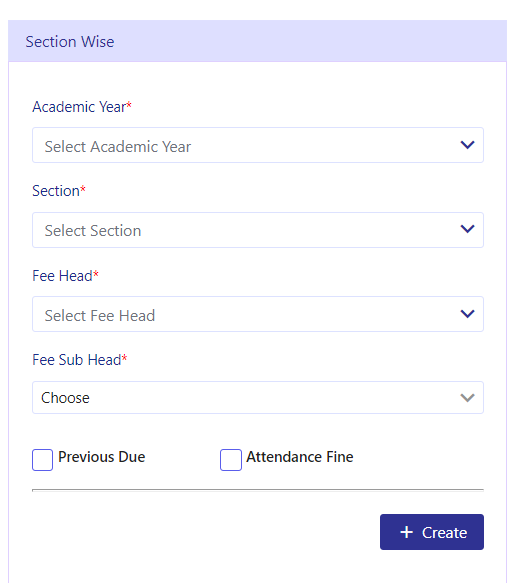
** সেকশন  ভিত্তিক (Section Wise) থেকে

# “Academic Year” ফিল্ড থেকে শিক্ষাবর্ষ নির্ধারণ করতে হবে।

# “Section” ফিল্ড থেকে শাখা নির্ধারণ করতে হবে।

# “Fee Head” ফিল্ড থেকে যে ফি হেডের ফি নিবো, সেটি নির্ধারণ করতে হবে।

# “Fee Sub Head” ফিল্ড থেকে যে ফি সাব হেডের ফি নিবো, সেটি নির্ধারণ করতে হবে।

# “Create” বাটনে ক্লিক করতে হবে।

# উল্লেখ্য, পূর্বের বকেয়া (Previous Due) ও Attendance Fine অপশনে ক্লিক করে এগুলোকে পে-স্লিপে অন্তর্ভুক্ত করা যাবে।

Step 4:

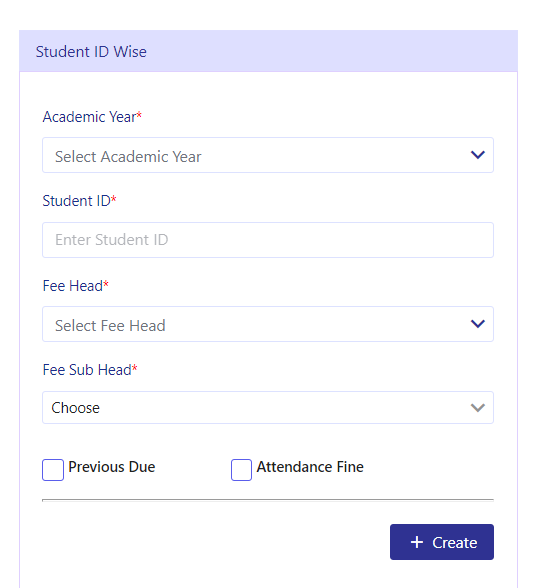
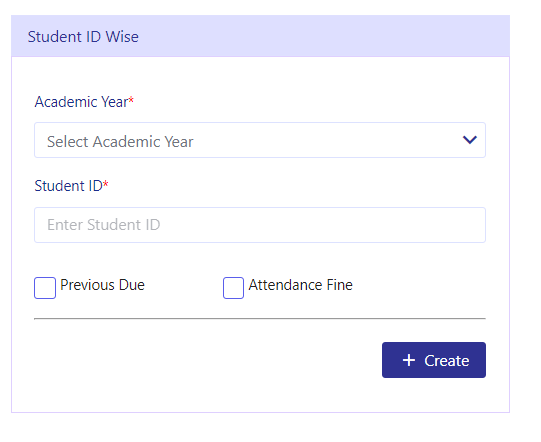
** শিক্ষার্থীর আইডি ভিত্তিক (Student ID Wise) থেকে

# “Academic Year” ফিল্ড থেকে শিক্ষাবর্ষ নির্ধারণ করতে হবে।

# “Student ID” ফিল্ড থেকে শিক্ষার্থীর আইডি নির্ধারণ করতে হবে।

# “Fee Head” ফিল্ড থেকে যে ফি হেডের ফি নিবো, সেটি নির্ধারণ করতে হবে।

# “Fee Sub Head” ফিল্ড থেকে যে ফি সাব হেডের ফি নিবো, সেটি নির্ধারণ করতে হবে।

# “Create” বাটনে ক্লিক করতে হবে।

# উল্লেখ্য, পূর্বের বকেয়া (Previous Due) ও Attendance Fine অপশনে ক্লিক করে এগুলোকে পে-স্লিপে অন্তর্ভুক্ত করা যাবে।

Payslip Create (Due Wise)

পে-স্লিপ তৈরি (বকেয়া অনুসারে)

এই অপশন থেকে শিক্ষার্থীদের বকেয়া ফি সহ পে-স্লিপ তৈরি করতে হবে।

Step:1

Fees Management > Payslip Create> All Fee”  অপশনে যেতে হবে।

Step:2

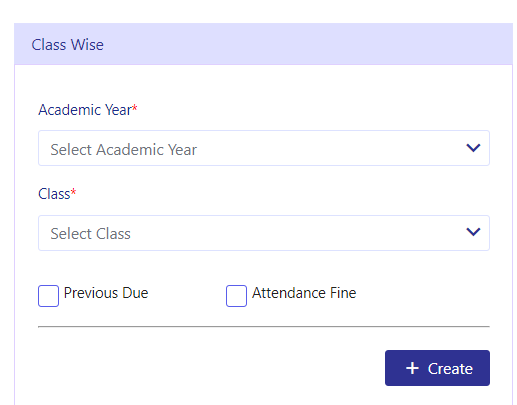
** শ্রেণিভিত্তিক (Class Wise)

# “Academic Year” ফিল্ড থেকে শিক্ষাবর্ষ নির্ধারণ করতে হবে।

# “Class” ফিল্ড থেকে ক্লাসটি নির্ধারণ করতে হবে।

# “Create” বাটনে ক্লিক করতে হবে।

# উল্লেখ্য, পূর্বের বকেয়া (Previous Due) ও Attendance Fine অপশনে ক্লিক করে এগুলোকে পে-স্লিপে অন্তর্ভুক্ত করা যাবে।

Step:3

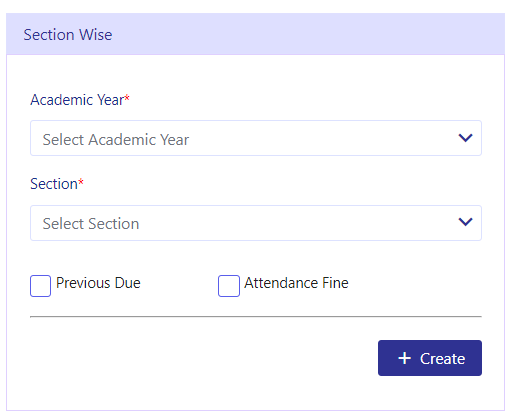
** শাখাভিত্তিক (Section Wise)

# “Academic Year” ফিল্ড থেকে শিক্ষাবর্ষ নির্ধারণ করতে হবে।

# “Section” ফিল্ড থেকে শাখা নির্ধারণ করতে হবে।

# “Create” বাটনে ক্লিক করতে হবে।

# উল্লেখ্য, পূর্বের বকেয়া (Previous Due) ও Attendance Fine অপশনে ক্লিক করে এগুলোকে পে-স্লিপে অন্তর্ভুক্ত করা যাবে।

Step:4

**শিক্ষার্থী নম্বর-ভিত্তিক (Student ID Wise)

# “Academic Year” ফিল্ড থেকে শিক্ষাবর্ষ নির্ধারণ করতে হবে।

# “Student ID” ফিল্ড থেকে শিক্ষার্থীর আইডি নির্ধারণ করতে হবে।

# Create বাটনে ক্লিক করতে হবে।

# উল্লেখ্য, পূর্বের বকেয়া (Previous Due) ও Attendance Fine অপশনে ক্লিক করে এগুলোকে পে-স্লিপে অন্তর্ভুক্ত করা যাবে।

How to Collect Student Fee at Eduman?

কিভাবে এডুম্যানে শিক্ষার্থীদের ফি সংগ্রহ করা যায়?

এডুম্যান এপ্লিকেশন ব্যবহার করে অনায়াসে শিক্ষার্থীদের ফি সংগ্রহ করা যায়। সাধারণত ৩ ভাবে শিক্ষার্থীদের ফি সংগ্রহ করা যায়।

১। “Payslip Collection”-এ তৈরিকৃত পে স্লিপের মাধ্যমে। যেমন, Tab- Single (বিস্তারিত), Multiple (বিস্তারিত)

২। “Quick Collection”-এ পে-স্লিপ তৈরি না করেও সেকশন অনুযায়ী নির্দিষ্ট কোন শিক্ষার্থীর ফি সংগ্রহ করার মাধ্যমে।  (বিস্তারিত)

৩। “DFPS Collection”-এ অনলাইন পেমেন্ট সিস্টেমে (যেমন-বিকাশ, রকেট, শিওর ক্যাশ ইত্যাদি) শিক্ষার্থীর ফি সংগ্রহ করার মাধ্যমে। (বিস্তারিত)

Payslip Collection (Single)

পে-স্লিপের মাধ্যমে ফি গ্রহণ (একক)

এই সিঙ্গেল অপশন থেকে, শুধুমাত্র একজন শিক্ষার্থীদের কাছ থেকে পে-স্লিপের মাধ্যমে ফি সংগ্রহ করা যাবে।

Step:1

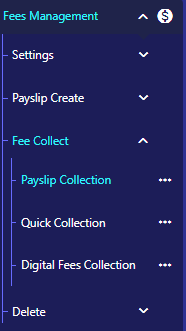
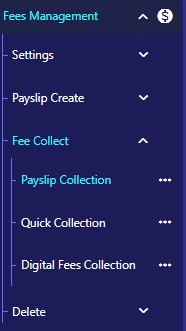
Fees Management> Fee Collect> Payslip Collection (Tab – Single)” অপশনে যেতে হবে।

Step:2

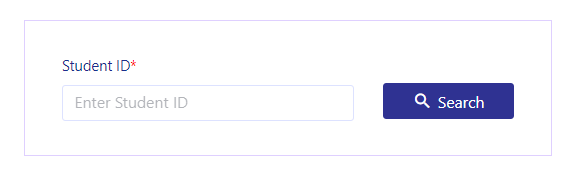
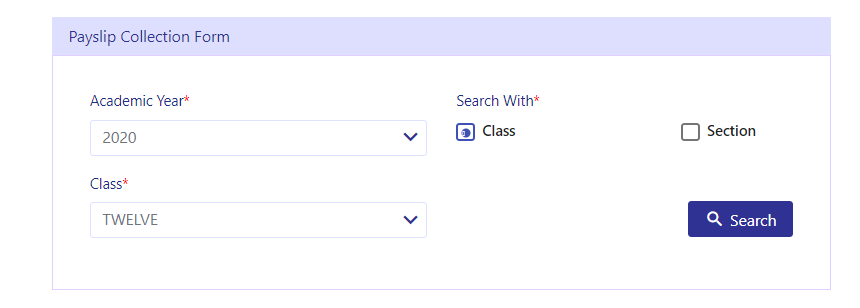
#একক শিক্ষার্থী বা “Single” ট্যাবে গিয়ে শিক্ষার্থীর আইডি নম্বর (Student ID) বসাতে হবে।

# এরপর “Search” বাটনে ক্লিক করতে হবে।

Step:3

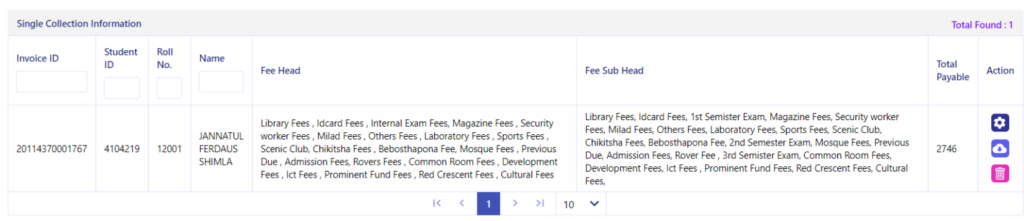
#যে শিক্ষার্থীর আইডি নাম্বর বসাতে হবে, তার পেমেন্ট ইনভয়েস আসবে। ডানদিকের Action কলাম থেকে “Process” চিহ্নে ক্লিক করতে হবে ।

# উল্লেখ্য, প্রয়োজনে Action কলামের নিচের অপশন  থেকে নির্দিষ্ট চিহ্নে ক্লিক করে ইনভয়েস ডাউনলোড ও ডিলিট কর যাবে।

Step:4

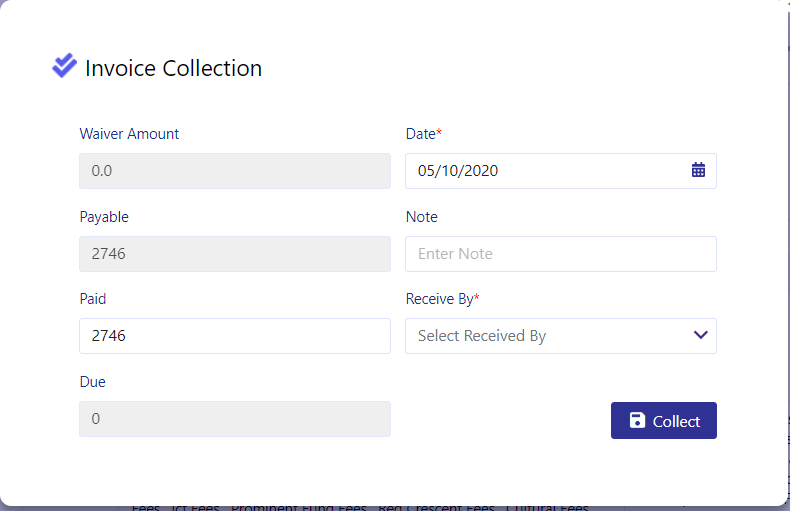
#  কালেকশন ফরম আসবে। প্রদেয় টাকার পরিমাণ বা (Payable Amount) দেওয়া থাকবে। যদি শিক্ষার্থী কম টাকা প্রদান করে তাহলে তা লিখে নিতে হবে।

#  “Date” ফিল্ড থেকে তারিখ সিলেক্ট করে নিতে হবে।

# এই শিক্ষার্থীর নিকট ফি সংগ্রহের ব্যাপারে কোনো মন্তব্য থাকলে, তা “Note” ফিল্ডে লিখেতে হবে।

# কীসের মাধ্যমে টাকা সংগ্রহ করা হচ্ছে, তা “Receive by” অপশন থেকে নির্ধারণ করতে হবে। যেমন, নগদ (Cash), ব্যাংকের নির্দিষ্ট একাউন্ট ইত্যাদি।

# সবশেষে “Collect” অপশনে ক্লিক করে ফি সংগ্রহের কাজটি সম্পন্ন হয়ে যাবে।

Payslip Collection (Multiple)

পে-স্লিপের মাধ্যমে ফি গ্রহণ (একাধিক)

এই অপশন থেকে একটি ক্লাস বা শাখার সকল শিক্ষার্থীর ফি পে-স্লিপের মাধ্যমে এক সাথে সংগ্রহ করা যাবে।

Step 1:

Fees Management> Fee Collect> Payslip Collection (Tab – Multiple)” অপশনে যেতে হবে।

Step 2:

# “Academic Year” ফিল্ড থেকে শিক্ষাবর্ষ নির্ধারণ করতে হবে।

# শ্রেণি অনুসারে সংগ্রহ করতে চাইলে “Class” এবং শাখা অনুসারে সংগ্রহ করতে চাইলে “Section” অপশনে ক্লিক করতে হবে।

# শ্রেণি/ শাখা (আগের ধাপের সিলেকশন অনুযায়ী) নির্বাচন করতে হবে।

# এরপর “Search” বাটনে ক্লিক করতে হবে।

Step 3:

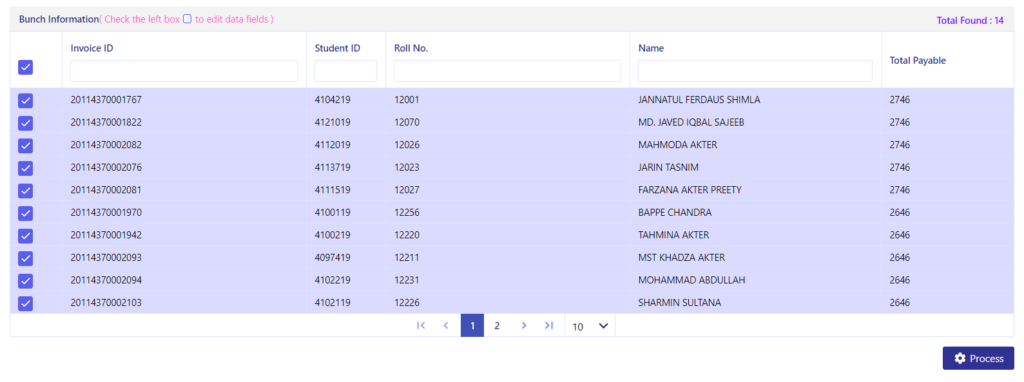
# নিচে শিক্ষার্থীদের লিস্ট আসবে যাদের পে-স্লিপ করা আছে।

# এখান থেকে যাদের ফি সংগ্রহ করতে চান, তাদের চেকবক্সে ক্লিক  সিলেক্ট করে নিতে হবে।

# “Process” বাটনে ক্লিক করুন।

Step 4:

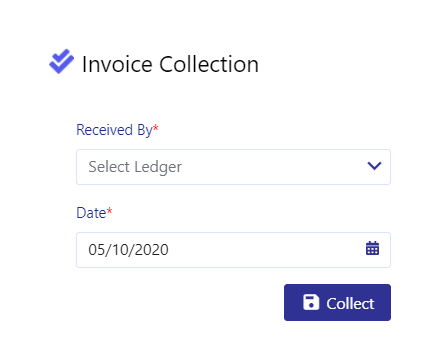
# এবার যে ফরমটি আসবে সেখানে কোন একাউন্টে ফি সংগ্রহ করছেন, তা “Receive By” নির্ধারণ করতে হবে।

# “Date” ফিল্ড থেকে তারিখ সিলেক্ট করতে হবে।

# “Collect” বাটনে ক্লিক করতে হবে।

Quick Collection

তাৎক্ষনিক ফি সংগ্রহ

এই অপশন থেকে পে-স্লিপ তৈরি না করেও সেকশন অনুযায়ী নির্দিষ্ট কোন শিক্ষার্থীর ফি সংগ্রহ করা যাবে।

Step 1:

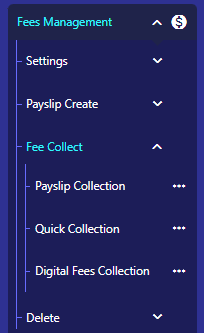
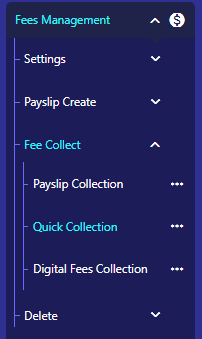
Fees Management> Fee Collect> Quick Collection” অপশনে যেতে হবে।

Step 2:

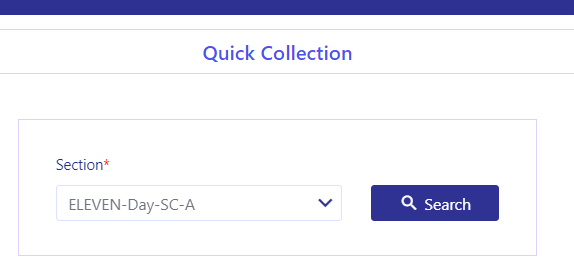
# “Section” ফিল্ড থেকে শাখা নির্ধারণ করতে হবে।

# “Search” বাটনে ক্লিক করতে হবে।

Step:3

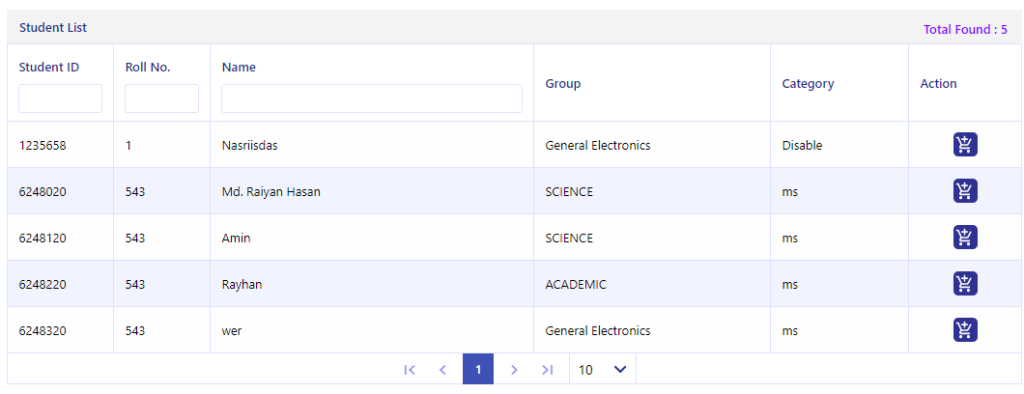
# শিক্ষার্থীদের তালিকা আসবে। এই তালিকা থেকে যার ফি সংগ্রহ করতে চান, তার সারিতে ডানদিকে ফি সংগ্রহের (Fee Collection) চিহ্নে ক্লিক করতে হবে।

Step 4:

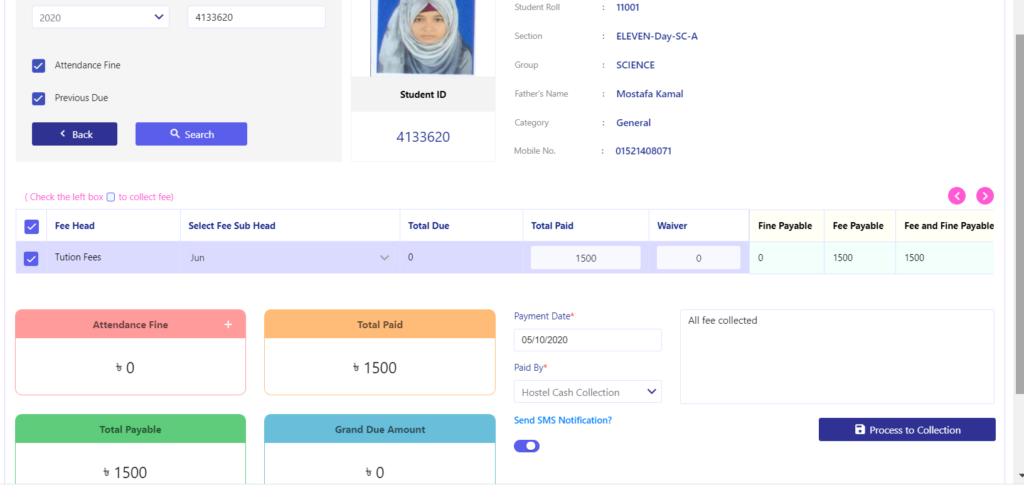
# যে যে ফি হেড-এর ফি সংগ্রহ করবেন, সেগুলোর চেকবক্সে ক্লিক করে সিলেক্ট করে নিতে হবে।

# যদি কোনো ফি-এর কিছু অংশ বাকী রেখে সংগ্রহ করতে হয়, তাহলে Total Paid-এর কলাম থেকে টাকার পরিমাণে ক্লিক করতে হবে ।

# কেবল বিশেষ প্রয়োজন হলে “Payment Date” থেকে তারিখ পরিবর্তন করে নিতে হবে ।

# “Paid By” থেকে টাকা সংগ্রহের মাধ্যম নির্ধারণ করতে হবে। নগদে নিলে Cash এবং ব্যাংক বা অন্য কোনো মাধ্যমের ক্ষেত্রে সেই মাধ্যম নির্ধারণ করতে হবে।

# প্রয়োজনে মন্তব্য বা নোট পাশের ফিল্ডে লিখতে হবে ।

# ফি সংগ্রহ করার জন্যে “Process to Collection” অপশনে ক্লিক করে ফি সংগ্রহের কাজটি সম্পন্ন করতে হবে ।

উল্লেখ্য যে, যদি পেমেন্টের তথ্য মেসেজের মাধ্যমে পাঠাতে চাইলে Send SMS অপশনে ক্লিক করে নিতে হবে। Attendance Fine ও Previous Due সহ আদায় করার জন্য সংশ্লিষ্ট অপশনে ক্লিক করে নিতে হবে।

DFPS Collection

ডিএফপিএস কালেকশন

এই অপশন থেকে অনলাইন পেমেন্ট সিস্টেমে (যেমন-বিকাশ, রকেট, শিওর ক্যাশ ইত্যাদি) শিক্ষার্থীর ফি সংগ্রহ করা যাবে।

Step 1ঃ

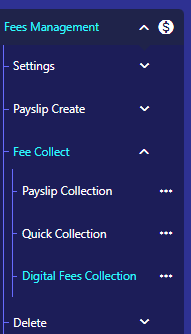
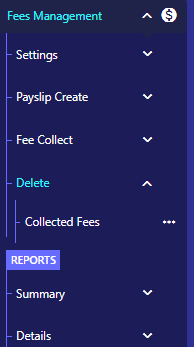
Fees Management > Fee Collect> Digital Fees Collection” অপশনে যেতে হবে।

Step:2

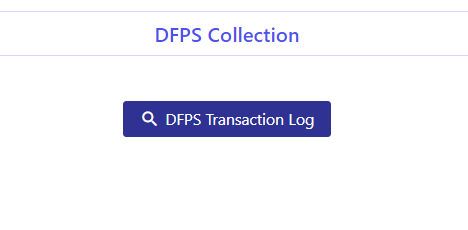
# DFPS Transaction Log থেকে অনুসন্ধান করতে হবে।

Step:3

# পে-স্লিপ তৈরি করার পর যে ইনভয়েস নম্বর পাওয়া যাবে সেটি ব্যবহার করে শিক্ষার্থীরা মোবাইল ব্যাংকিং-এর মাধ্যমে ফি প্রদান করবেন।

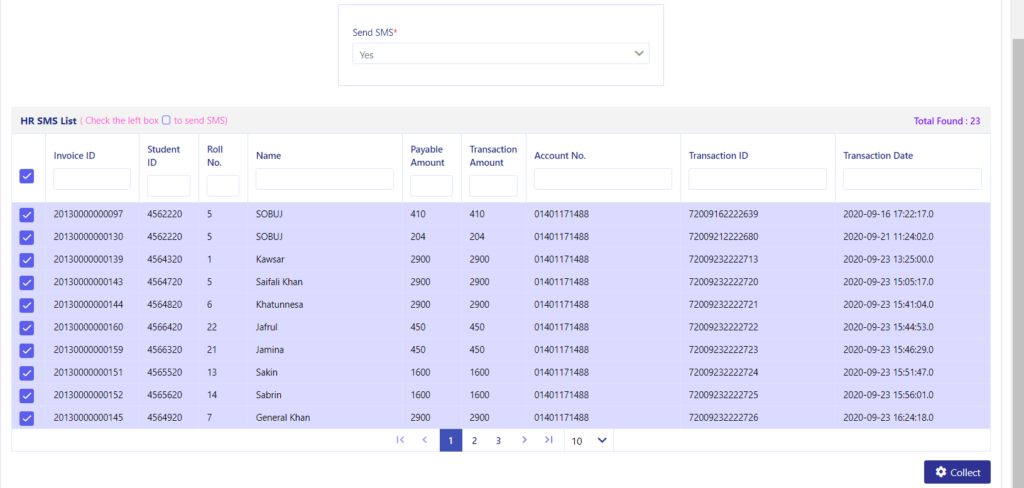
# “DFPS Transaction Log” ক্লিক করে অনুসন্ধান করলে নিচে পেমেন্টের বিস্তারিত দেখাবে। এখান থেকে যেগুলো সংগ্রহ করতে হবে, বাম দিকে সেই পেমেন্টের চেক বক্সে ক্লিক করে নিতে হবে।

# পেমেন্টের তথ্য মেসেজের মাধ্যমে পাঠাতে চাইলে, বার্তা পাঠান বা “Send SMS” অপশন থেকে হ্যাঁ বা Yes নির্ধারণ করে নিতে হবে।  বার্তা পাঠাতে না চাইলে না বা No নির্ধারণ করতে হবে।

# নিচে সংগ্রহ “Collect” অপশনে ক্লিক করে কাজটি সম্পন্ন হয়ে যাবে ।

How to Delete Invoice at Eduman?

কিভাবে এডুম্যানে ইনভয়েস মুছে ফেলতে হয়?

এডুম্যান এপ্লিকেশনে লেনদেন করা হয়েছে এমন ইনভয়েস প্রয়োজনে মুছে ফেলা যায়।

# “Invoice”-এ ইনভয়েস আইডি দিয়ে অনুসন্ধানের মাধ্যমে। (বিস্তারিত)

বিশেষ দ্রষ্টব্যঃ

ইনভয়েস আইডি পেতে “Fees Management > Reports> Details> Paid Fees” যেতে হবে।