Student Accounts Amount Config (Fee Amount)

পরিমাণ নির্ধারণ – শিক্ষার্থীর হিসাব (ফি এর পরিমাণ)

এই অপশন থেকে কোন ক্লাসের কোন ফি কত টাকা, তা কনফিগার করতে হবে। এই ফি সংক্রান্ত জরিমানা কত হবে, তাও এখান থেকে সেট করতে হবে। যেমন- টিউশন ফি ১০০০ টাকা, যা প্রতি মাসের নির্দিষ্ট তারিখের মধ্যে দিতে হবে। ওই তারিখের মধ্যে না দিলে নির্দিষ্ট পরিমাণ জরিমানা আদায় করা হবে।

Step 1:

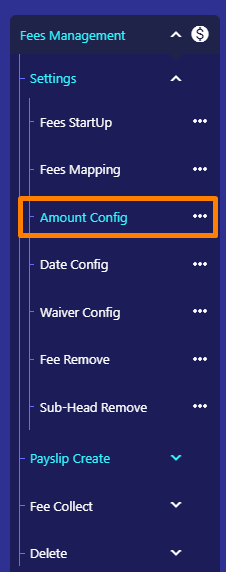
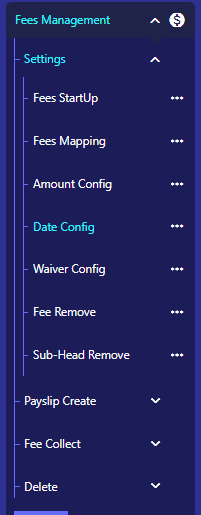
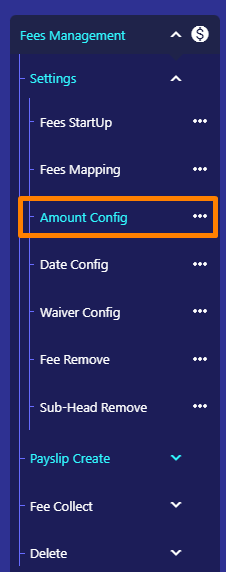
Fees Management> Settings> Amount Config(Tab-Fee Amount)” এই অপশনে যেতে হবে।
Step 2:

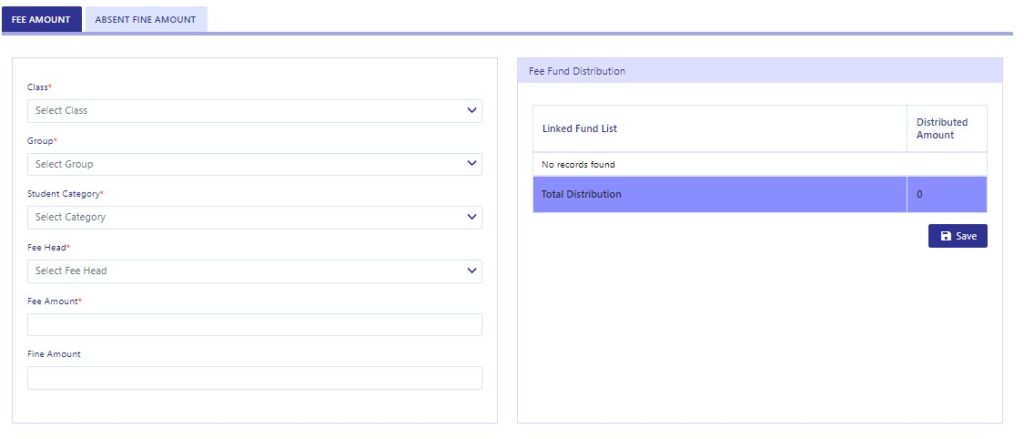
# Fee Amount ট্যাবে, “Class” ফিল্ড থেকে ক্লাস নির্ধারণ করতে হবে।

# “Group” ফিল্ড থেকে গ্রুপ নির্ধারণ করতে হবে।

# “Student Category” ড্রপ-ডাউন থেকে শিক্ষার্থীর ধরন নির্বাচন করতে হবে। অর্থাৎ কোন ধরনের শিক্ষার্থীর জন্য এই ফি প্রযোজ্য হবে, তা নির্ধারণ করতে হবে।

উদাহরণস্বরূপ, ট্রান্সপোর্ট ফি কেবল প্রতিষ্ঠানের গাড়ি ব্যবহার করা শিক্ষার্থীদেরকেই দিতে হবে। আবাসিক শিক্ষার্থীদেরকে এই ফি দিতে হবে না।

অথবা, কেবল আবাসিক শিক্ষার্থীদেরকে আবাসিকতার ফি দিতে হবে। এসব ক্ষেত্রে শিক্ষার্থীর ক্যাটাগরি সিলেক্ট করতে হবে। শিক্ষার্থীর ক্যাটাগরি না নেয়া থাকলে, সেক্ষেত্রে “Core Settings> Institute Settings> Startup” অপশন থেকে “Student Category” নিতে হবে।

# “Fee Head” ফিল্ড থেকে ফি হেড নির্ধারণ করতে হবে।

# “Fee Amount” ফিল্ডে কত টাকা ফি হবে, তা লিখতে হবে।

# জরিমানার পরিমাণ “Fine Amount” ফিল্ডে লিখতে হবে।

# কোন ফান্ডে টাকা যাবে তা “Fee Fund Distribution” অপশন থেকে নির্ধারণ করতে হবে।

# ”Save” বাটনে ক্লিক করে কাজটি সম্পন্ন করতে হবে।
Step 3:

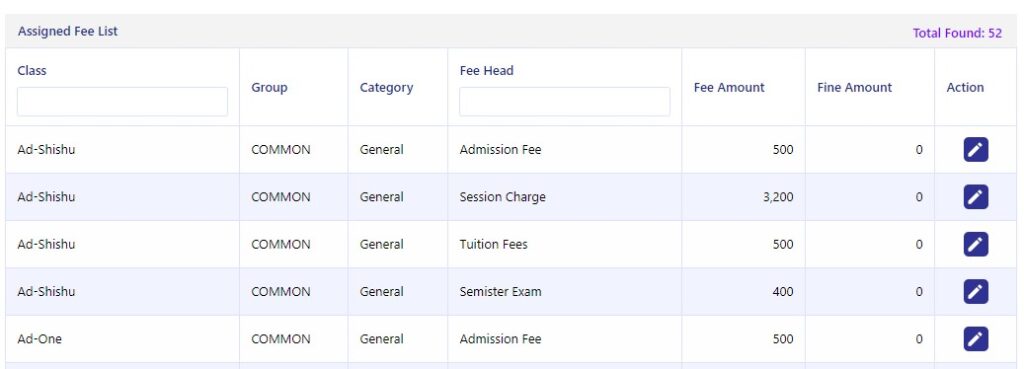
# নিচের তালিকায় ফি ও জরিমানার পরিমাণ দেখাবে।

# এই তালিকার “Action” কলামের “Update” আইকনে ক্লিক করে ফি ও জরিমানার পরিমাণ পরিবর্তন করা যাবে।
Student Accounts Amount Config (Absent Fine Amount)

শিক্ষার্থীর হিসাবের পরিমাণ কনফিগার (অনুপস্থিতির জরিমানা নির্ধারন)

এই অপশন থেকে শিক্ষার্থীদের অনুপস্থিতির জন্যে জরিমানা কত টাকা দিতে হবে, তা নির্ধারণ করতে হবে।

Step 1:

Fees Management > Settings> Amount Config (Tab – Absent Fee Amount)” এই অপশনে যেতে হবে।

Step 2:

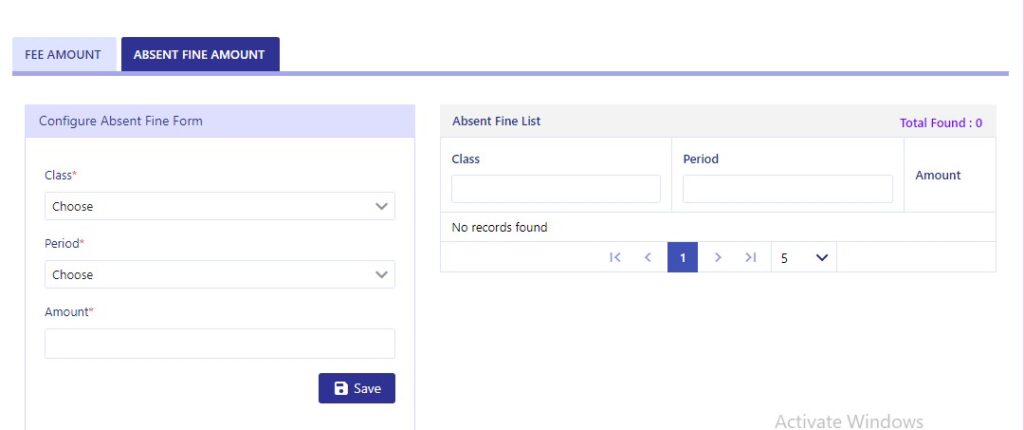
# “Absent Fine Amount” ট্যাবে, “Class” ফিল্ড থেকে শ্রেণি নির্ধারণ করতে হবে।

# কোন পিরিয়ডের জন্য জরিমানা আরোপ করা হবে, তা “Period” ফিল্ড থেকে নির্ধারণ করতে হবে।

# “Amount” ফিল্ডে জরিমানার পরিমাণ কত হবে, তা লিখতে হবে।

# সবশেষে ”Save” বাটনে ক্লিক করে জরিমানাটি সংরক্ষণ করতে হবে।

পাশের তালিকায় জরিমানার তথ্য দেখাবে। এই তালিকা থেকে জরিমানার পরিমাণ আপডেট করা যাবে। জরিমানার পরিমাণ পরিবর্তন করে নিয়ে বাইরে যেকোনো জায়গায় ক্লিক করলেই আপডেট হয়ে যাবে।

Student Accounts Waiver Config (Assign)

শিক্ষার্থীর ফি মওকুফ বা ওয়েভার নির্ধারণ (এসাইন)

এই অপশন থেকে শিক্ষার্থদেরকে ফি মওকুফ -এর জন্যে ওয়েভার এসাইন করতে হবে।

Step 1:

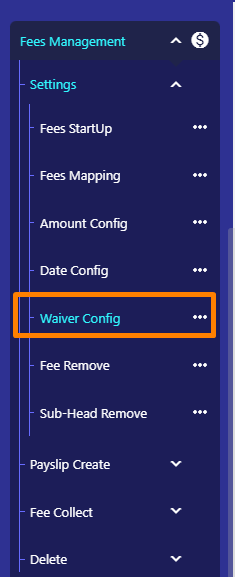
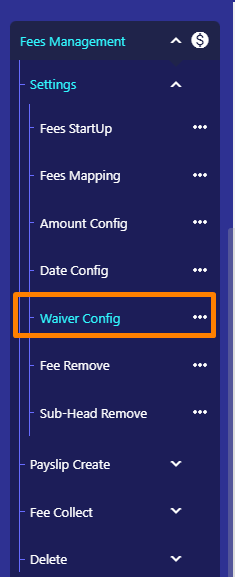
Fees Management > Settings> Waiver Config (Tab – Assign)” অপশনে যেতে হবে।

Step 2:

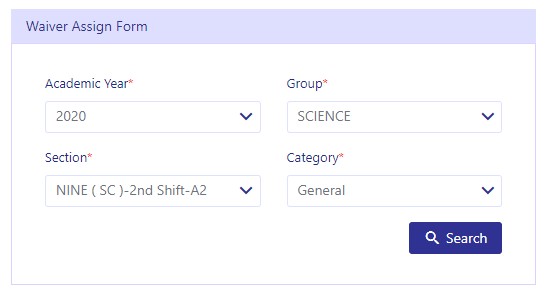
# “Academic Year” ফিল্ড থেকে শিক্ষাবর্ষ নির্ধারণ করতে হবে।

# “Section” ফিল্ড থেকে শাখা নির্ধারণ করতে হবে।

# “Group” ফিল্ড থেকে গ্রুপ নির্ধারণ করতে হবে।

# শিক্ষার্থীর ধরন “Category” ফিল্ড থেকে নির্ধারণ করতে হবে।

# ”Search” বাটনে ক্লিক করতে হবে।

Step 3:

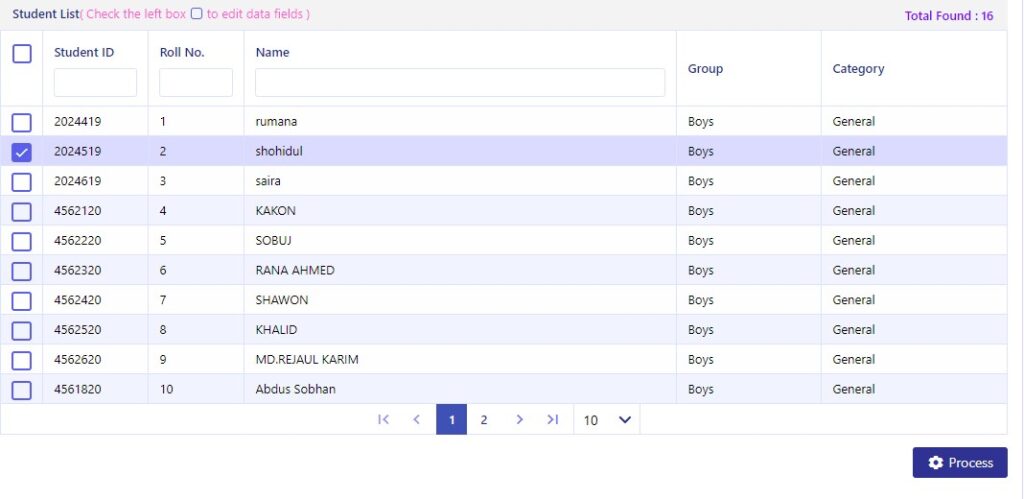
# ডানদিকে নির্ধারণ করা ধরনের শিক্ষার্থীদের তালিকা আসবে। তবে ওই ধরনের (Category) শিক্ষার্থী কোর সেটিংস থেকে কনফিগার করা না থাকলে ফাঁকা তালিকা আসবে।

# যে শিক্ষার্থীদের ফি মওকুফ করতে হবে, তার নামের পাশে চেকবক্সে ক্লিক করতে হবে। অর্থাৎ, সিলেক্ট করে নিতে হবে।

# এবার “Process” বাটনে ক্লিক করতে হবে।

Step 4:

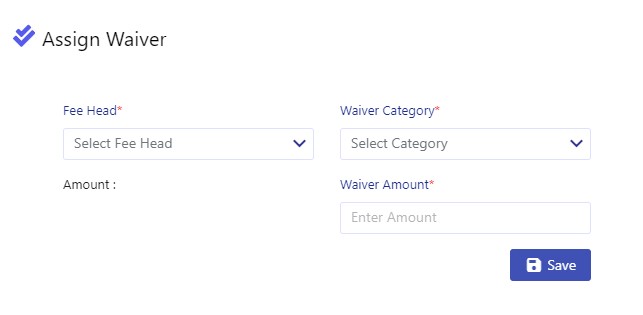
# যে ডায়লগ বক্সটি  আসবে, সেখান থেকে ফি হেড নির্বাচন করতে হবে।

# কী ধরনের মওকুফ (Waiver) দিতে হবে, তা মওকুফের ধরন “Waiver Category” থেকে নির্বাচন করতে হবে।

# কত টাকা মওকুফ করা হবে, তার পরিমাণ “Waiver Amount” ফিল্ডে লিখতে হবে।

# “Save” বাটনে ক্লিক করে মওকুফের তথ্যটি সংরক্ষণ করে নিতে হবে।

Student Accounts Waiver Config (Assigned List)

শিক্ষার্থীর মওকুফ ওয়েভার নির্ধারণ (নির্ধারিত তালিকা)

এই অপশন থেকে শিক্ষার্থীর ফি মওকুফের শিক্ষার্থীদের তালিকা দেখা যাবে এবং প্রয়োজনে মওকুফের ধরন ও পরিমান আপডেট করা যায়।

Step 1:

Fees Management> Settings> Waiver Config (Tab – Assigned List)” অপশনে যেতে হবে।

Step 2:

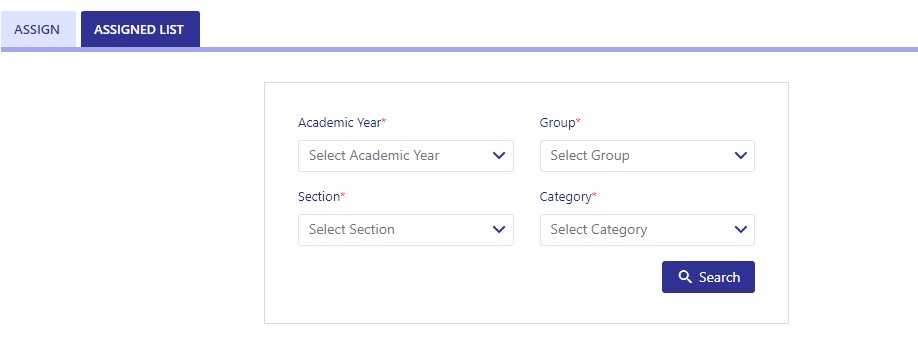
# “Academic Year” ফিল্ড থেকে নির্ধারণ করতে হবে।

# “Section” ফিল্ড থেকে নির্ধারণ করতে হবে।

# “Group” ফিল্ড থেকে নির্ধারণ করতে হবে।

# শিক্ষার্থীর ধরন “Category” থেকে নির্বাচন করতে হবে।

# “Search” বাটনে ক্লিক করতে হবে।

Step 3:

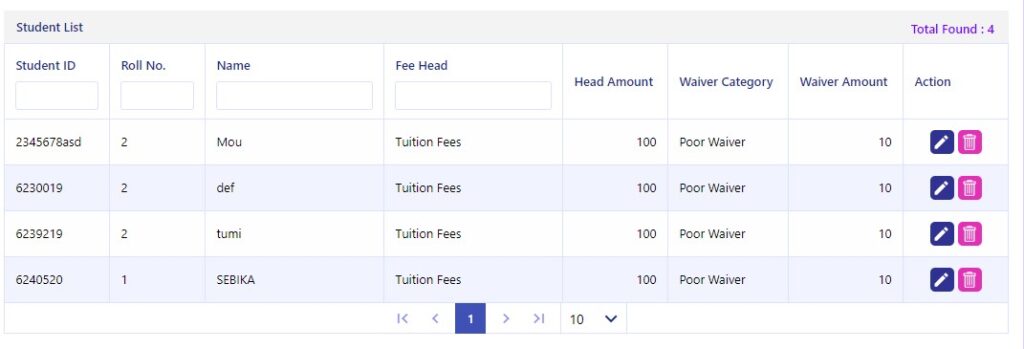
# আপনার নির্ধারণ বা সিলেকশন অনুযায়ী নির্ধারিত ফি মওকুফের তালিকাটি দেখা যাবে।

# মওকুফের পরিমাণ বাড়াতে বা কমাতে চাইলে “Action” কলামের “Update” আইকনে ক্লিক করতে হবে।

# কোন তথ্য মুছে ফেলতে চাইলে “Action” কলামের “Delete” আইকনে ক্লিক করতে হবে।

How to Config Fee Payable & Fine Effective Date at Eduman?

কিভাবে এডুম্যানে ফি প্রদানযোগ্য তারিখ ও জরিমানা কার্যকরের তারিখ নির্ধারণ করতে হয়?

এডুম্যান এপ্লিকেশন ব্যবহার করে শিক্ষার্থীদের ফি প্রদানের তারিখ এবং প্রয়োজনে ফি প্রদান করতে ব্যর্থ হলে জরিমানা কার্যকরের তারিখ নির্ধারণ করা যায়।

# “Date Config”-থেকে ফি প্রদানের তারিখ ও জরিমানা কার্যকরের তারিখ নির্ধারণের মাধ্যমে।

#Tab- Assign, তারিখ ও জরিমানা নির্ধারণের জন্য (বিস্তারিতএবং প্রয়োজনে পরিবর্তনের জন্য Tab- Update (বিস্তারিত)

Student Accounts Date Config (Assign)

শিক্ষার্থীদের হিসাবের তারিখ নির্ধারণ (এসাইন)

কোন ফি কত তারিখ থেকে গ্রহণ শুরু হবে এবং কত তারিখের মধ্যে পরিশোধ না করলে জরিমানা কার্যকর হবে, তা এখান থেকে নির্ধারণ করতে হবে।

Step 1:

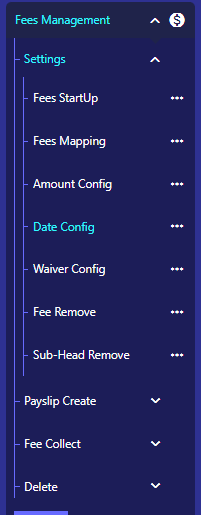
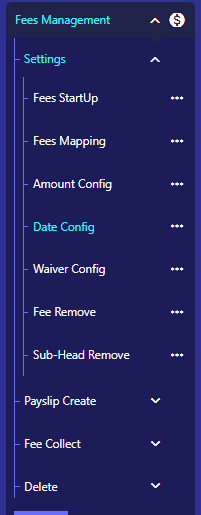
Fees Management > Settings> Date Config (Tab – Assign)”  অপশনে যেতে হবে।

Step 2:

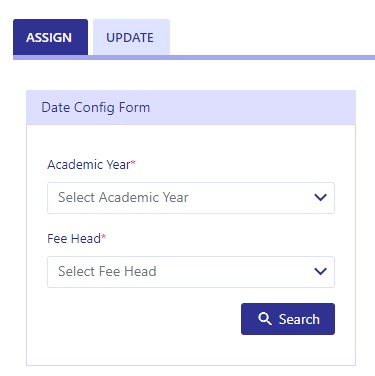
# Assign ট্যাব থেকে “Academic Year” নির্ধারণ করে নিতে হবে।

#”Fee Head” নির্ধারণ করতে হবে।

# ”Search” বাটনে ক্লিক করতে হবে।

Step 3:

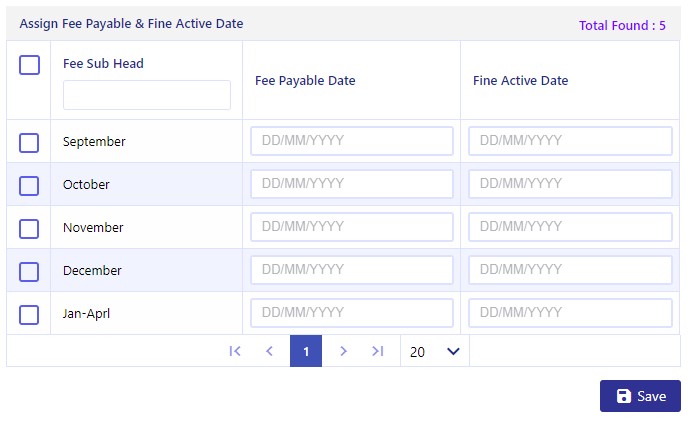
# নির্ধারিত ফি হেডের সাব হেড ডানদিকে দেখাবে। এখান থেকে ফি প্রদানের তারিখ “Fee Payable Date” নির্ধারণ করতে হবে। অর্থাৎ কত তারিখে উপরের নির্ধারিত ফি দিতে হবে, তা নির্ধারণ করে নিতে হবে।

# কত তারিখ থেকে জরিমানা কার্যকর হবে, তা “Fine Active Date” ফিল্ডে নির্ধারণ করতে হবে। অর্থাৎ, কত তারিখের মধ্যে পরিশোধ না করলে জরিমানা হবে, সেই তারিখ এখানে বসাতে হবে।

# বাম দিকের চেক বক্সে ক্লিক করে এটি সিলেক্ট করে নিতে হবে।

# ”Save” বাটনে ক্লিক করতে হবে।

Student Accounts Date Config (Update)

শিক্ষার্থীদের হিসাবের তারিখ নির্ধারণ (আপডেট)

কোন ফি কত তারিখ থেকে গ্রহণ শুরু হবে এবং কত তারিখের মধ্যে পরিশোধ না করলে জরিমানা কার্যকর হবে, এই সকল তথ্য এখান থেকে আপডেট করতে হবে।

Step 1:

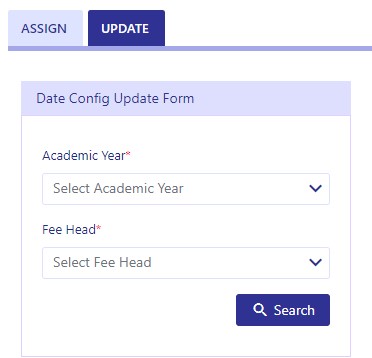
“Fees Management > Settings> Date Config (Tab – Update)” অপশনে যেতে হবে।

Step 2:

# Update ট্যাবে, যে শিক্ষাবর্ষের ফি-এর তারিখ Update করতে হবে, তা “Academic Year” ফিল্ড থেকে নির্ধারণ করে নিতে হবে।

# যে ফি-এর তারিখ আপডেট করতে হবে, তা “Fee Head” ফিল্ড থেকে নির্ধারণ করে নিতে হবে।

# ”Search” বাটনে ক্লিক করতে হবে।

Step 3:

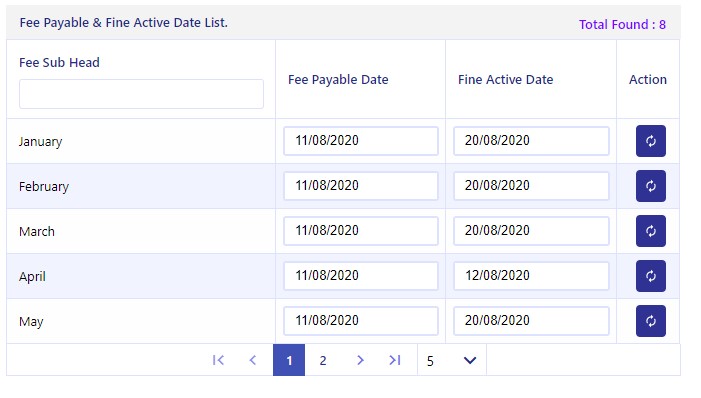
# ওই ফি হেডের অধীনে যেসব ফি-এর (আমরা যেটিকে ফি সাব হেড বলছি) তারিখ নির্ধারণ করা আছে, ডানদিকে সেগুলোর তালিকা আসবে। নির্ধারিত কলাম থেকে ফি প্রদানের তারিখ (Fee Payable Date) পরিবর্তন করা যাবে।
# প্রয়োজন হলে জরিমানা কার্যকর হওয়ার তারিখ (Fine Active Day) নির্ধারণ করতে হবে।

# যে ফি সাব হেডের তারিখ পরিবর্তন করা হল, তার ডানদিকে “Update”এর চিহ্নে ক্লিক করলেই তারিখ আপডেট হয়ে যাবে।

How to Remove & Re-Assign Student Fee Head/ Fee SubHead at Eduman?

কিভাবে এডুম্যানে শিক্ষার্থীদের ফি হেড/ফি সাব হেড মুছে ফেলা এবং পুনরায় এসাইন করা যায়?

এডুম্যান এপ্লিকেশনের মাধ্যমে খুব সহজে শিক্ষার্থীদের ফি হেড/ফি সাব হেড মুছে ফেলা এবং প্রয়োজনে পুনরায় এসাইন করা যায়।

# “Fee Remove”-এ ফি হেড এসাইন ও মুছে ফেলার মাধ্যমে। (বিস্তারিত)

# “Fee Sub Head Remove”-এ ফি সাব হেড মুছে ফেলা এবং প্রয়োজনে পুনরায় এসাইনের মাধ্যমে। যেমন, Tab- Remove (বিস্তারিত), Reassign (বিস্তারিত)

Student Accounts Fee Remove

শিক্ষার্থীদের হিসাবের ফি বাতিল

যদি কোনো শিক্ষার্থীর ফি ভুলে এসাইন করা হয়ে থাকে তাহলে তা ডিলিট করার জন্যে ফি রিমুভ অপশন থেকে করতে হবে। প্রয়োজনে পুনরায় এখান থেকে রিএসাইনও করা যাবে।

Step 1:

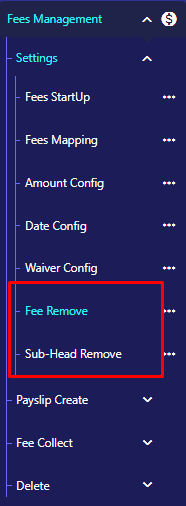
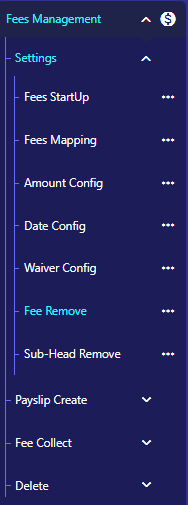
Fees Management> Settings> Fee Remove” অপশনে যেতে হবে।

Step 2:

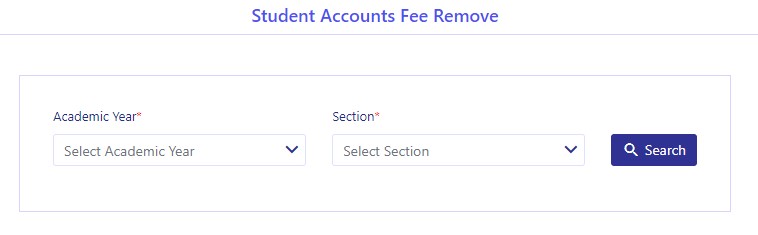
# “Academic Year” ফিল্ড থেকে শিক্ষাবর্ষ নির্ধারণ করতে হবে।

# “Section” ফিল্ড থেকে শাখা নির্ধারণ করতে হবে।

# “Search” বাটনে ক্লিক করতে হবে।

Step 3:

Fee Remove এর ক্ষেত্রেঃ

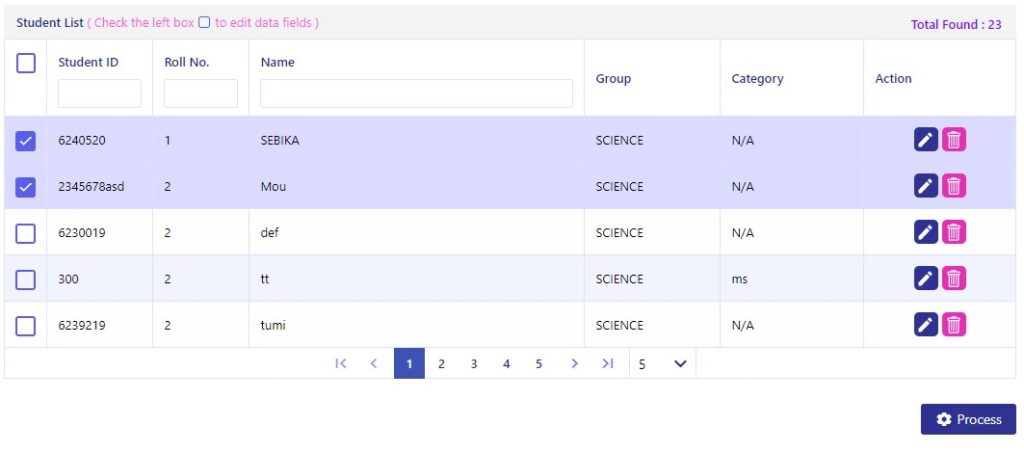
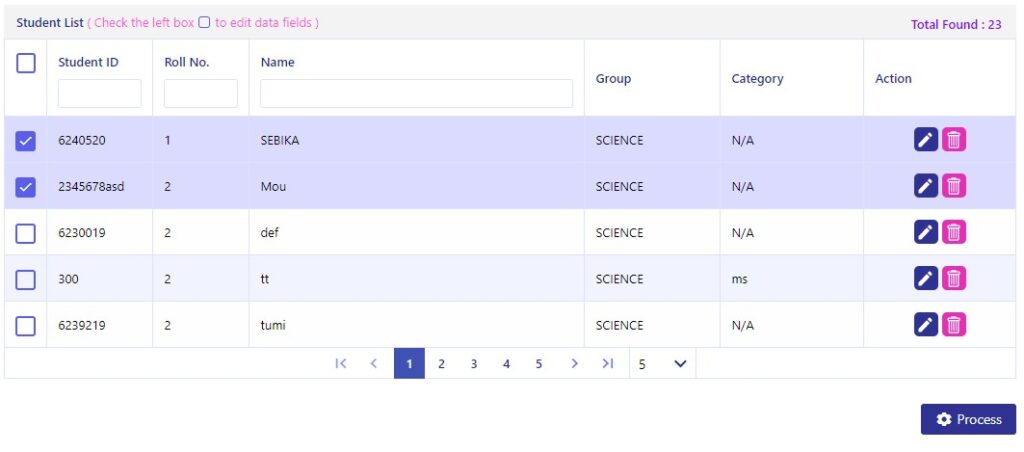
# যে শিক্ষার্থীদের ফি মুছে ফেলতে চান তাদের নামের বামপাশের চেক বক্সে ক্লিক করতে হবে।

# “Action” কলামের “Delete” আইকনে ক্লিক করতে হবে। অথবা একসাথে কয়েকজন শিক্ষার্থীর ফি মুছে ফেলতে “Process” বাটনে ক্লিক করতে হবে।

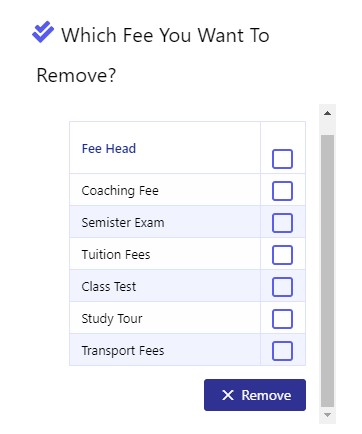
# যে সকল ফি মুছে ফেলতে চান তার নামের ডানপাশের চেক বক্সে ক্লিক করতে হবে।

# “Remove” বাটনে ক্লিক করে ফি মুছে ফেলার কাজ সম্পন্ন করতে হবে।

Step 4:

Fee Re-Assign এর ক্ষেত্রেঃ

# যে শিক্ষার্থীদের ফি পুনরায় এসাইন করতে চান  তাদের নামের বামপাশের চেক বক্সে ক্লিক করতে হবে।

# “Action” কলামের “Update” আইকনে ক্লিক করতে হবে।

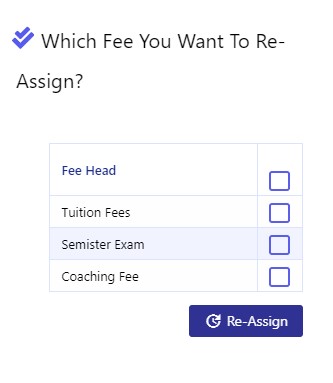
# যে সকল ফি পুনরায় এসাইন করতে চান তার নামের ডানপাশের চেক বক্সে ক্লিক করতে হবে।

# “Re-Assign” বাটনে ক্লিক করে ফি পুনরায় এসাইনের কাজ সম্পন্ন করতে হবে।

Fee Sub Head Remove (Remove)

ফি সাবহেড মুছুন (মুছুন)

এই অপশন থেকে শিক্ষার্থীর ফি সাব হেড সমূহ মুছে ফেলা যাবে।

Step 1:

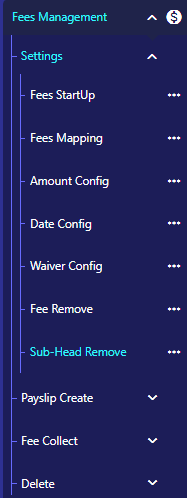
Fees Management > Settings > Sub-HeadRemove” অপশনে যেতে হবে।

Step 2:

# “Academic Year” ফিল্ড থেকে শিক্ষাবর্ষ নির্ধারণ করতে হবে।

# “Section” ফিল্ড থেকে শাখা নির্ধারণ করতে হবে।

# “Fee Head” ফিল্ড থেকে ফি হেড নির্বাচন করতে হবে।

# “Search” বাটনে ক্লিক করতে হবে।