Inventory Setting Create (Category)

ইনভেন্টরি সেটিং তৈরি (ক্যাটাগরি)

এই অপশন থেকে ইনভেন্টরির ক্যাটাগরি তৈরি করতে হবে। ক্যাটাগরি মানে কি কি ধরনের পণ্য আছে যেমন – বই , খাতা , কলম প্রভৃতি.

Step 1:

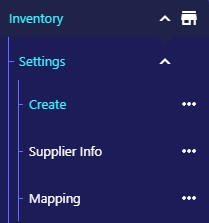
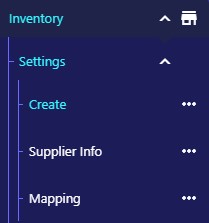
Inventory> Settings> Create (Tab – Category)” অপশনে যেতে হবে।

Step 2:

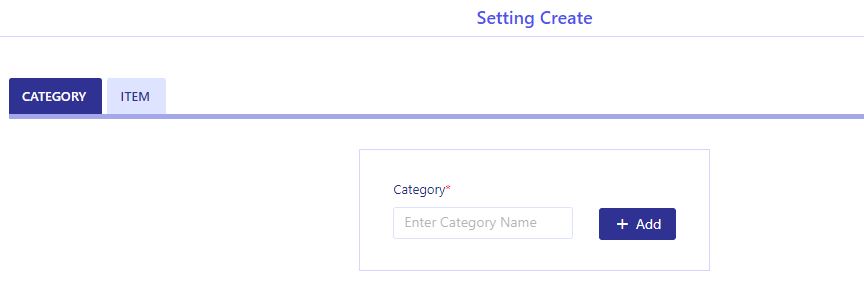
# “Category” ফিল্ডে ক্যাটাগরি নাম লিখতে হবে। মনে করুন, আপনার প্রতিষ্ঠানের ইনভেন্টরির মধ্যে আছে তিন সাইজের স্কুল ব্যাগ। বড়, মাঝারি ও ছোট। এক্ষেত্রে ক্যাটাগরির নাম হতে পারে ‘ব্যাগ”।

# ” Add” বাটনে ক্লিক করে ক্যাটাগরি যোগ করতে হবে।

Step 3:

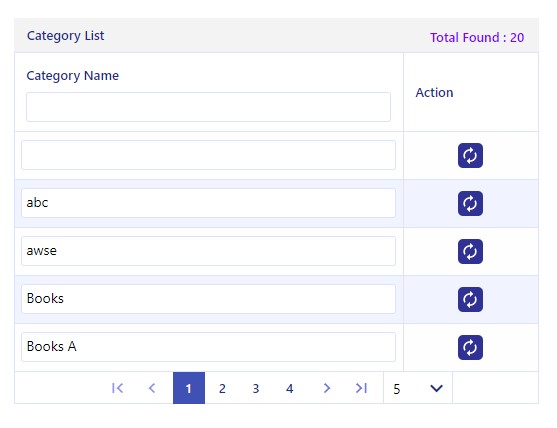
# প্রয়োজনে তৈরিকৃত ক্যাটাগরির নাম পরিবর্তন করতে চাইলে নিচের তালিকায় পরিবর্তন করে নিতে হবে। এরপর ডানদিকের Action কলাম থেকে আপডেটের চিহ্নে ক্লিক করলেই নামটি আপডেট হয়ে যাবে।

Inventory Setting Create (Item)

ইনভেন্টরি সেটিংস তৈরি (আইটেম)

এই অপশন থেকে, প্রত্যেক ক্যাটেগরি অনুযায়ী ইনভেন্টরির সকল আইটেম গুলো তৈরি করা যাবে এবং প্রয়োজনে তথ্যগুলো আপডেট করা যাবে।

Step 1:

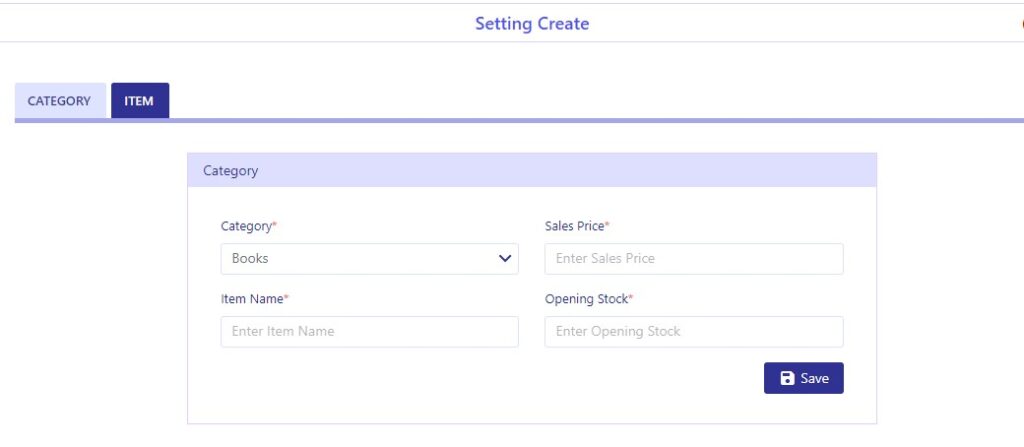
Inventory> Settings> Create (Tab – Item)” অপশনে যেতে হবে।

Step 2:

# পূর্বের তৈরি করা ক্যাটাগরি থেকে “Category” ড্রপ-ডাউনে ইনভেন্টরির ক্যাটাগরি নির্বাচন করতে হবে।

# এবার পণ্যের নাম “Item Name” লিখতে হবে।

# এই পন্যটির বিক্রয়মূল্য “Sales Price” ফিল্ডে লিখতে হবে।

# এডুম্যান ব্যবহারের শুরুতে অথবা এই নির্দিষ্ট পণ্য ইনপুট দেয়ার শুরুতে পণ্যটি কী পরিমাণে আছে, তা “Opening Stock” ফিলদ উল্লেখ করতে হবে।

# “Save” বাটনে ক্লিক Item যোগের কাজ সম্পন্ন করতে হবে।

Step 3:

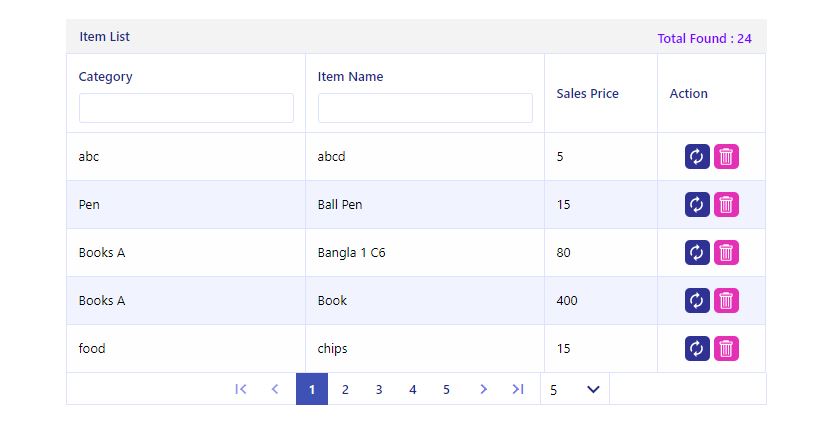
# নিচে সংরক্ষিত আইটেমের একটি তালিকা পাওয়া যাবে।

Step 4:

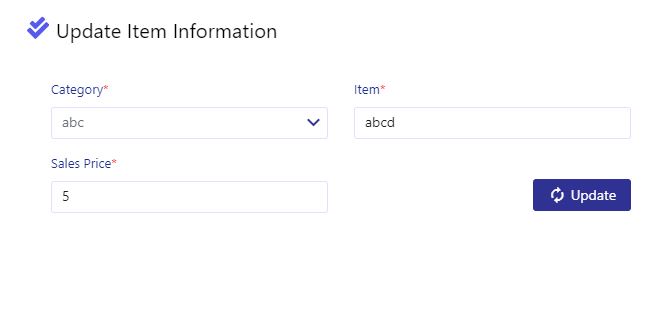
# তালিকা থেকে তৈরিকৃত আইটেমের নাম পরিবর্তন করতে চাইলে “Action” কলামের “Update” আইকনে ক্লিক করতে হবে। মুছে ফেলতে চাইলে “Delete” বাটনে ক্লিক করতে হবে।

# “Category” ড্রপ-ডাউনে ইনভেন্টরির ক্যাটাগরি নির্বাচন করতে হবে।

# “Item” ফিল্ডে আইটেমের নাম লিখতে হবে।

# “Sales Price” ফিল্ডে বিক্রয়মূল্য লিখতে হবে।

# “Update” বাটনে ক্লিক করে আপডেটের কাজ সম্পন্ন করতে হবে।

How to do Student Accounts Mapping at Eduman?

কিভাবে এডুম্যানে শিক্ষার্থীদের অ্যাকাউন্টস ম্যাপিং করতে হয়?

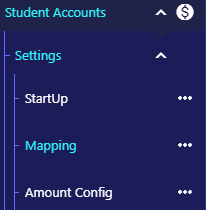
এডুম্যান এপ্লিকেশনে খুব সহজে শিক্ষার্থীদের অ্যাকাউন্ট( ফি হিসাব ) এর ম্যাপিং করা যায়। সেক্ষেত্রে অ্যাকাউন্টস ম্যাপিং করার পূর্বে “Student Accounts> Settings> Startup (Tab- Fee Head, Fee Sub Head” থেকে প্রয়োজনীয় ফি হেড এবং ফি সাব হেড নিতে হবে।

Tab- Fee Head (বিস্তারিত), Tab- Fee Sub Head (বিস্তারিত)

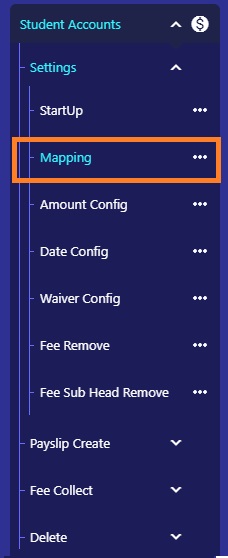
# “Mapping”- থেকে ৩ ধরণের ম্যাপিং করা যায়।

১। “Fee Mapping”-এ একটি ফি কোন ফি হেডের অধীনে থাকবে, ওই ফি কোন লেজারে দেখানো হবে এবং কোন তহবিলে অন্তর্ভুক্ত হবে তা নির্ধারণের মাধ্যমে। (বিস্তারিত)

২।“Fee Fine Mapping”-এ ফি অনুযায়ী ফাইন (জরিমানা) ম্যাপিং করার মাধ্যমে। (বিস্তারিত)

৩। “DFPS Config”-এ অনলাইন পেমেন্ট সিস্টেম অ্যাকাউন্টকে লেজারের সাথে কনফিগার করার মাধ্যমে। (বিস্তারিত)

বিশেষ দ্রষ্টব্যঃ

ফি ম্যাপিং করার পূর্বে অবশ্যই “General Accounts> Settings> Create Ledger” থেকে প্রয়োজনীয় লেজার এবং “General Accounts> Settings> Create Fund” থেকে প্রয়োজনীয় তহবিল তৈরি করে নিতে হবে।

Student Accounts Settings Start Up (Fee Head)

শিক্ষার্থীর হিসাব সেটিংস প্রারম্ভ (ফি হেড)

এই অপশন থেকে ফি কনফিগার করার জন্য গ্লোবাল ফি হেডের তালিকা থেকে ফি হেড নির্ধারণ করতে হবে।

Step 1:

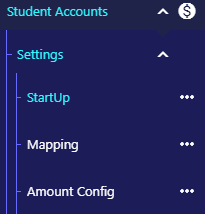
Student Accounts> Settings> Startup (Tab – Fee Head)” অপশনে যেতে হবে।

Step 2:

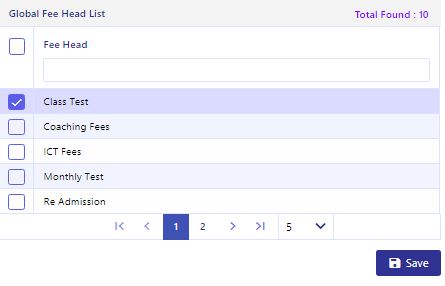
# “Fee Head” ট্যাবে, “Fee Head” তালিকা থেকে প্রতিষ্ঠানের প্রয়োজন অনুসারে ফি হেড গুলো নির্ধারণ করতে হবে।

# “Save” বাটনে ক্লিক করলে ফি হেড নির্ধারণ সম্পন্ন করতে হবে।

Step 3:

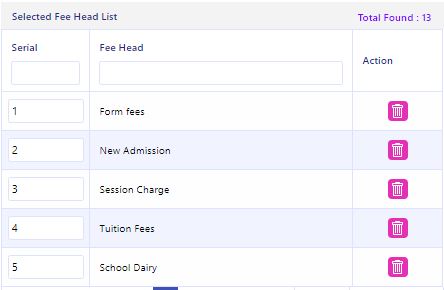
# ফি হেডগুলো যে সিরিয়াল অনুসারে পেতে চান, সে অনুযায়ী সিরিয়াল নম্বর বসাতে হবে।

Step 4:

# তালিকায় নেই এমন কোনো ফি হেড নিতে চাইলে ডানদিকে নিচে “Add” বাটনে ক্লিক করতে হবে।

# এরপর সিরিয়াল নম্বর ও ফি হেডের নাম লিখে “Save” বাটনে ক্লিক করলে ফি হেড নেয়া সম্পন্ন হয়ে যাবে।

Step 5

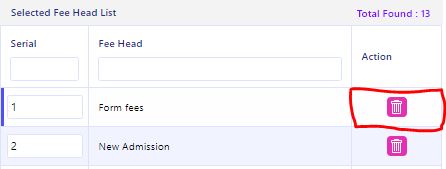
# Selected Fee Head List থেকে প্রয়োজনে কোনো ফি হেড ডিলিট করতে চাইলে ডিলিট বাটনে ক্লিক করতে হবে।

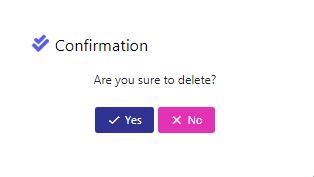
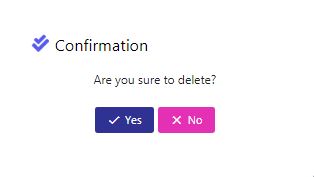
# Confirmation Windows এর Yes বাটনে ক্লিক করলে আপনার ফি হেডটি ডিলিট হয়ে যাবে।

Student Accounts Settings Start Up (Fee Sub Head)

শিক্ষার্থীর হিসাব সেটিংস প্রারম্ভ (ফি সাব হেড)

এই অপশন থেকে ফি কনফিগার করার জন্য ফি নাম অনুযায়ী ফি সাব হেড নেয়া যাবে।  অর্থাৎ একটি ফি হেডের অধীনে কী কী ফি থাকবে, তা এখান থেকে নিতে হবে।

Step 1:

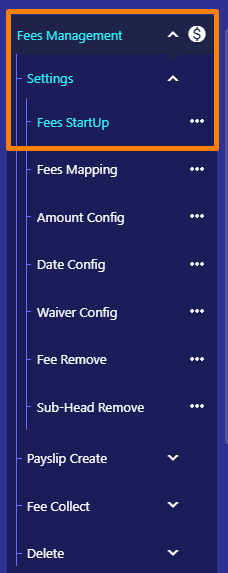
Fees Management> Settings> Fees Startup (Tab – Fee Sub Head)” অপশনে যেতে হবে।

Step 2:

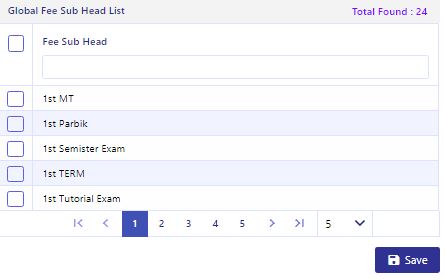
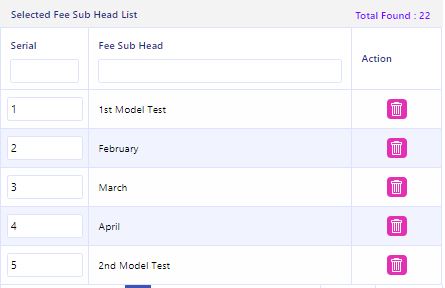
# “Fee Sub Head” ট্যাবে, ‘Fee Sub Head’ তালিকা থেকে প্রতিষ্ঠানের প্রয়োজন অনুসারে ফি সাব হেড নির্ধারণ করতে হবে।

# এরপর “Save” বাটনে ক্লিক করলে ফি সাব হেড নেয়া সম্পন্ন হয়ে যাবে।

Step 3:

# ফি সাব হেডগুলো যে সিরিয়াল অনুসারে পেতে চান, সে অনুযায়ী সিরিয়াল নম্বর বসাতে হবে।

Step 4:

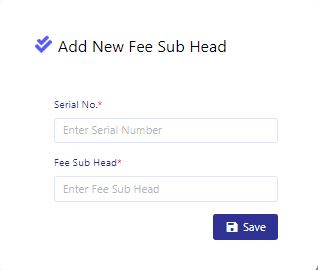
# তালিকায় নেই এমন কোনো ফি সাব হেড নিতে চাইলে ডানদিকে নিচে “Add” অপশনে ক্লিক করতে হবে।

# এরপর সিরিয়াল নম্বর ও ফি সাব হেডের নাম লিখে “Save” বাটনে ক্লিক করলে ফি হেড নেয়া সম্পন্ন হয়ে যাবে।

Step 5

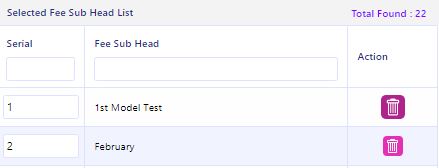
# “Selected Fee Sub Head List” থেকে প্রয়োজনে কোনো ফি সাব হেড ডিলিট করতে চাইলে ডিলিট বাটনে ক্লিক করতে হবে।

# Confirmation Windows এর Yes বাটনে ক্লিক করলে আপনার ফি সাব হেডটি ডিলিট হয়ে যাবে।

Student Accounts Settings Mapping (Fee Mapping)

শিক্ষার্থীর হিসাব সেটিংস ম্যাপিং (ফি ম্যাপিং)

কোন ফি কোন ফি হেডের অধীনে থাকবে, তা এখান থেকে ম্যাপিং করা যায়।  আবার ওই ফি কোন লেজারে দেখানো হবে এবং কোন তহবিলে (Fund) অন্তর্ভুক্ত হবে, তাও এখান থেকে নির্ধারণ করা যায়।

Step 1:

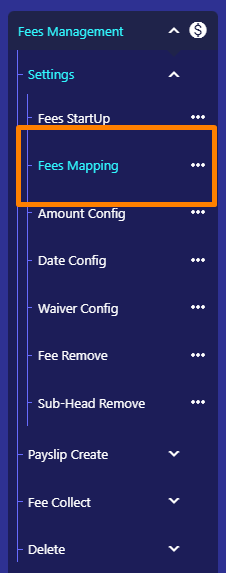
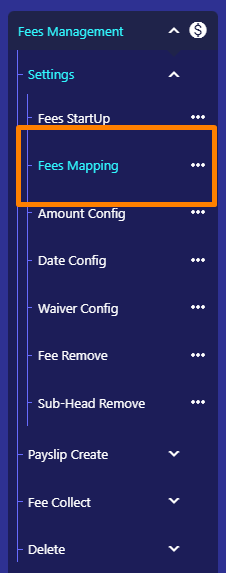
Fees Management> Settings> Fees Mapping (Tab – Fee Mapping)” অপশনে যেতে হবে।

Step 2:

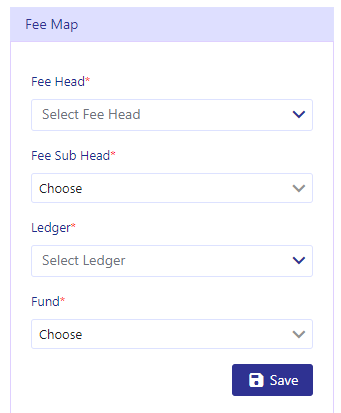
# “Fee Head” ড্রপ ডাউন থেকে প্রয়োজনীয় Fee Head  নিতে হবে।

# Fee Head এর অধীনে যে সকল ফি সাব হেড থাকবে, তা “Fee Sub Head” ড্রপ ডাউন থেকে নিতে হবে।

# Fee Head এর ফি হিসাব কোন Ledger এ রাখতে চান তা “Ledger” এর ড্রপ ডাউন থেকে সিলেক্ট করতে হবে।

# ঐ Fee Head এর ফি কোন Fund এ জমা করতে চান তা “Fund” এর ড্রপ ডাউন থেকে সিলেক্ট করতে হবে।

# “Save” বাটনে ক্লিক করলে ফি ম্যাপিং সম্পন্ন হয়ে যাবে।

উল্লেখ যে, যদি Fee Head(ফি হেড), Fee Sub Head(ফি সাব হেড), Ledger(লেজার) এবং Fund(ফান্ড) পূর্বে থেকে তৈরি করা না থাকলে, সেক্ষেত্রে “Student Accounts> Settings> Startup” অপশন থেকে নির্ধারণ করে আসতে হবে।

Step 3:

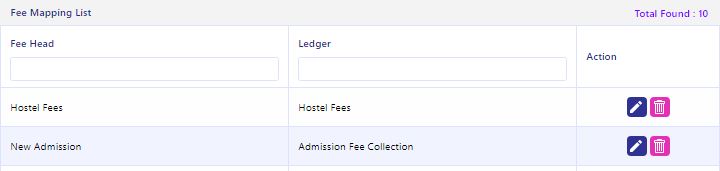
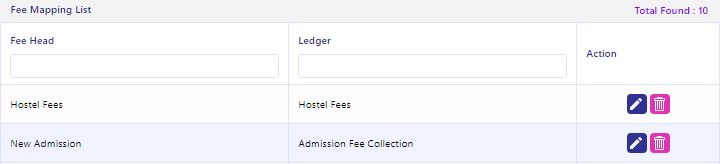
# নিচে ফি হেড ম্যাপিং -এর একটি তালিকা দেখা যাবে

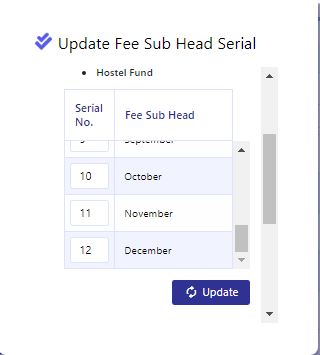
# Fee Sub Head সিরিয়াল অনুসারে পেতে চাইলে “Fee Mapping List” এর Action কলামের “Update” আইকন বাটনে ক্লিক করতে হবে।

# Fee Sub Head গুলো যে সিরিয়াল দেখতে চান সেগুলো বসিয়ে নিচের “Update” বাটনে ক্লিক করতে হবে।

Step 4:

# “Fee Mapping List” থেকে প্রয়োজনে কোনো Fee Mapping ডিলিট করতে চাইলে ডিলিট বাটনে ক্লিক করতে হবে।

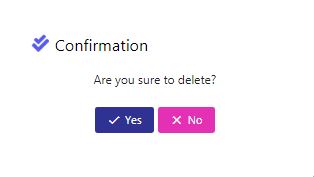
# Confirmation Windows এর Yes বাটনে ক্লিক করলে আপনার ফি হেডটি ডিলিট হয়ে যাবে।

Student Accounts Settings Mapping (Fee Fine Mapping)

শিক্ষার্থীর হিসাব সেটিংস ম্যাপিং (ফি ফাইন ম্যাপিং)

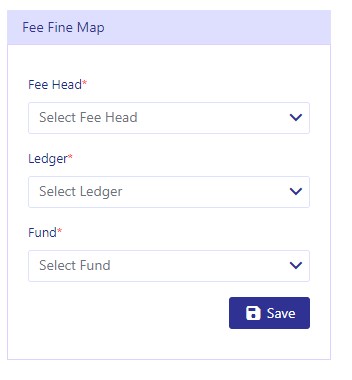
এই অপশন থেকে ফি অনুযায়ী ফাইন ম্যাপিং করতে হবে।

Step 1:

Students Accounts> Settings> Mapping (Tab – Fine Mapping)” অপশনে যেতে হবে।

Step 2:

# “Fee Head” নির্ধারণ করতে হবে।

# ফাইন কোন লেজারে দেখানো হবে, তা “Ledger” থেকে নির্ধারণ করতে হবে।

# যদি নির্দিষ্ট জরিমানা কোনো যদি নির্দিষ্ট তহবিলে জমা করতে চান, তাহলে কাঙ্ক্ষিত তহবিল “Fund” থেকে নির্ধারণ করতে হবে।

# “Save” বাটনে ক্লিক করতে হবে।

Step 3:

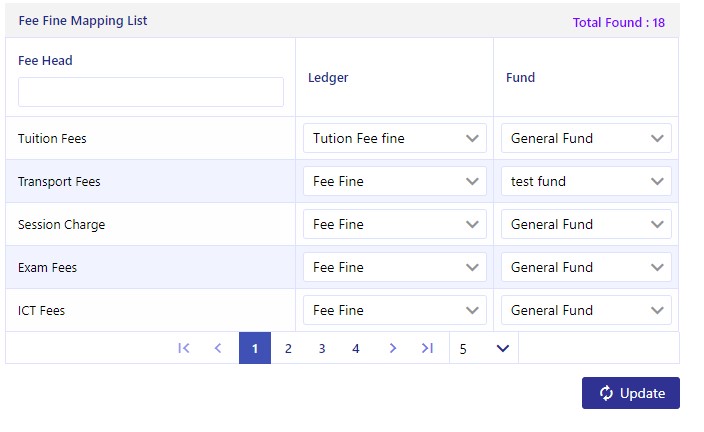
ম্যাপিং করা জরিমানা ডানদিকের তালিকায় দেখাবে। এই তালিকা থেকে প্রয়োজনে কোনো ম্যাপিং আপডেট করা যাবে।

# “Ledger” নির্ধারণ করতে হবে।

# “Fund” নির্ধারণ করতে হবে।

# “Update” বাটনে ক্লিক করে আপডেটের কাজ সম্পন্ন করতে হবে।

Student Accounts Settings Mapping (DFPS Config)

শিক্ষার্থীর হিসাব সেটিংস ম্যাপিং (ডিএফপিএস কনফিগ)

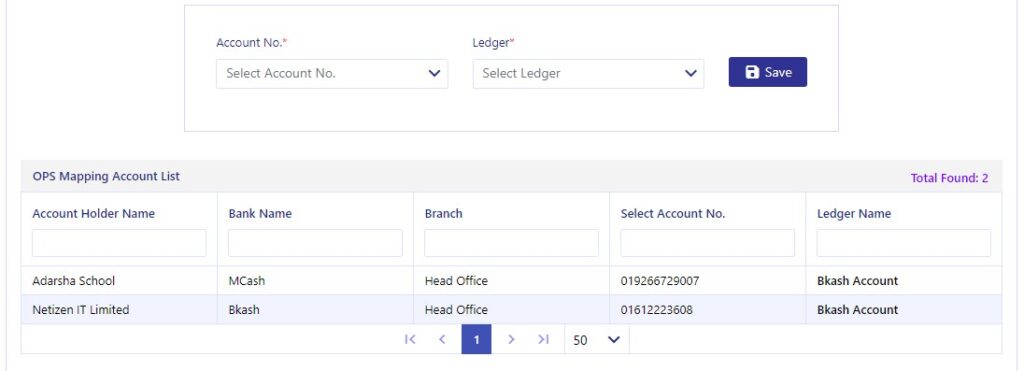
এই অপশন থেকে অনলাইন পেমেন্ট সিস্টেম অ্যাকাউন্টকে লেজারের সাথে কনফিগার করতে হবে।

Step 1:

Fees Management> Settings>Fees Mapping (Tab- DFPS Config)” অপশনে যেতে হবে।

Step 2:

# যে অনলাইন একাউন্ট কনফিগার করতে চান, তা “Account No.” ড্রপ-ডাউনে নির্ধারণ করতে হবে।

# উক্ত একাউন্টটি কোন লেজারে দেখাবেন, তা “Ledger” ড্রপ-ডাউন থেকে নির্ধারণ করতে হবে।

# “Save” বাটনে ক্লিক করে ম্যাপিং এর কাজ সম্পন্ন করতে হবে।

# ম্যাপিং করা একাউন্ট নিচের তালিকায় দেখাবে।

How to Config Student Fee Amount, Fine Amount & Waiver Amount at Eduman?

কিভাবে এডুম্যানে শিক্ষার্থীর ফি পরিমাণ,ফি ফাইন পরিমাণ এবং ফি মওকুফের পরিমাণ কনফিগার করতে হয়?

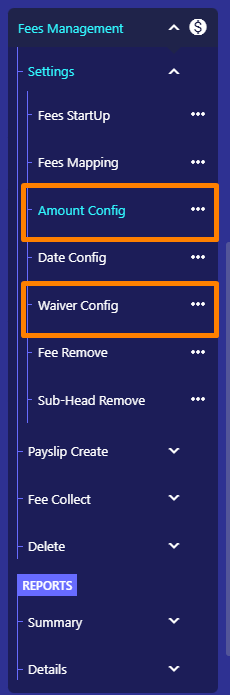
এডুম্যান এপ্লিকেশনে শিক্ষার্থীদের ফি নির্ধারণ, ফি-এর জরিমানা নির্ধারণ এবং প্রয়োজনে ফি মওকুফ করার জন্য প্রথমে কনফিগার করতে হয়। সেক্ষেত্রে ফি মওকুফ কনফিগার করার পূর্বে “Student Accounts> Settings> Startup (Tab- Fee Waiver)” থেকে প্রয়োজনীয় মওকুফের প্রয়োজনীয় নাম নিতে হবে। (বিস্তারিত)

# “Amount Config”-এ কোন ক্লাসের কোন ফি কত টাকা তা Tab- Fee Amount থেকে নির্ধারণ করার মাধ্যমে। যেমন, Tab- Fee Amount (বিস্তারিত)

# “Amount Config”-এ শিক্ষার্থীদের অনুপস্থিতির জন্যে জরিমানা কত টাকা দিতে হবে, তা Tab- Absent Fine Amount থেকে নির্ধারণ করার মাধ্যমে। (বিস্তারিত)

# “Waiver Config”-এ শিক্ষার্থীদের ফি মওকুফ ও মওকুফের তালিকার দেখার মাধ্যমে। যেমন, Tab- Assign (বিস্তারিত), Assigned List (বিস্তারিত)

Student Accounts Settings Start Up (Fee Waiver)
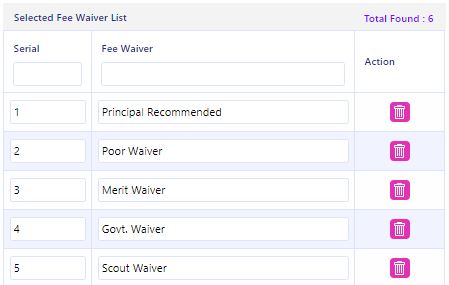
শিক্ষার্থীর হিসাব সেটিংস প্রারম্ভ (ফি মওকুফ)

এই অপশন থেকে শিক্ষার্থীর ফি মওকুফ করার জন্য ফি ওয়েভার নির্ধারণ করে নিতে হবে।  কী কী ক্ষেত্রে ফি মওকুফ (Fee Waiver) করা হবে, তা এখান থেকে নেয়া যাবে।

Step 1:

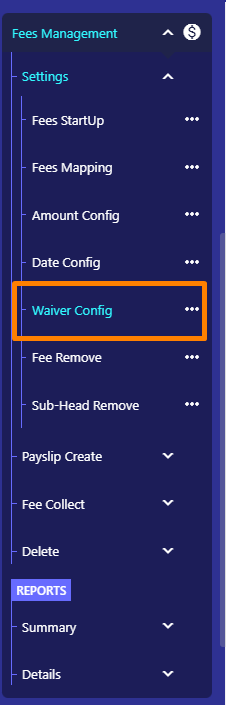
Fees Management> Settings>Waiver Config” অপশনে যেতে হবে।

Step 2:

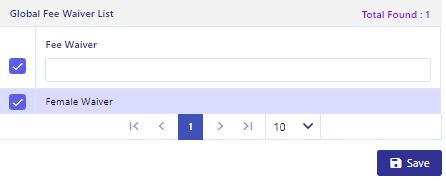
# “Fee Waiver” ট্যাবে, ‘Global Fee Waiver List’ তালিকা থেকে প্রতিষ্ঠানের প্রয়োজন অনুসারে ফি ওয়েভার নির্ধারণ করতে হবে।

# এরপর “Save” বাটনে ক্লিক করলে ফি ওয়েভার নেয়া সম্পন্ন হয়ে যাবে।

Step 3:

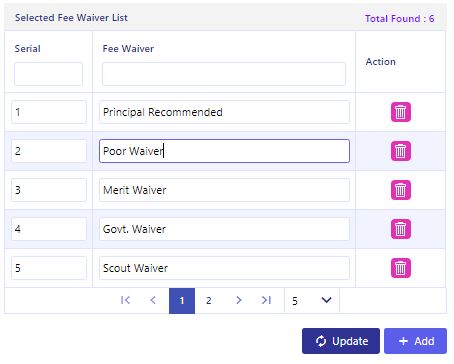
# “Selected Fee Weaver List” -এ ফি ওয়েভার যে সিরিয়াল অনুসারে পেতে চান, সে অনুযায়ী সিরিয়াল নম্বর বসাতে হবে।

Step 4:

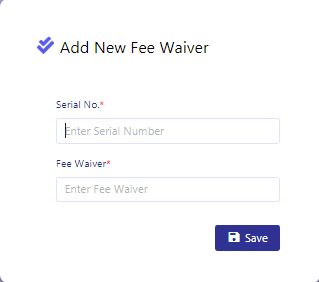
# তালিকায় নেই এমন কোনো ফি ওয়েভার নিতে চাইলে ডানদিকে নিচে “Add” অপশনে ক্লিক করতে হবে।

# এরপর “Serial No.” (সিরিয়াল নম্বর) ও “Fee Weaver” (ফি ওয়েভার) নাম লিখে “Save” বাটনে ক্লিক করলে ফি ওয়েভার নেয়া সম্পন্ন হয়ে যাবে।

Step 5:

# কোন Fee Waive এর নাম Update করতে চাইলে কাঙ্ক্ষিত নামটি লিখে নিচের Update বাটনে ক্লিক করতে হবে।

Step 6:

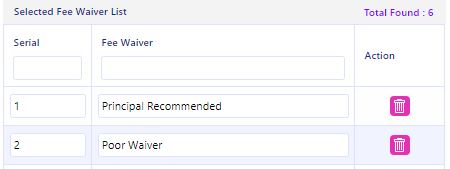
# “Selected Fee Waive List” থেকে প্রয়োজনে কোনো ফি ওয়েভার ডিলিট করতে চাইলে Delete আইকন বাটনে ক্লিক করতে হবে।

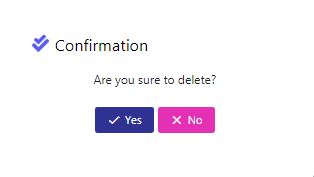
# Confirmation Windows এর Yes বাটনে ক্লিক করলে আপনার Fee Waive টি ডিলিট হয়ে যাবে।