Inventory Due Collection

ইনভেন্টরি পণ্যের বকেয়া সংগ্রহ

এখান থেকে শিক্ষার্থীদের কাছে পণ্যে বিক্রয়ের পর যে বকেয়া বিলসমূহ সংগ্রহ করা যাবে।

Step 1:

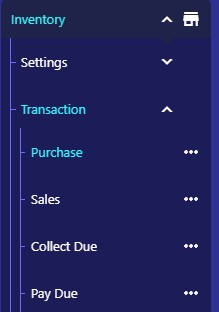
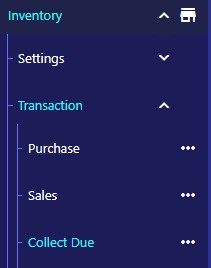
Inventory> Transaction> Collect Due” অপশনে যেতে হবে।
Step 2:

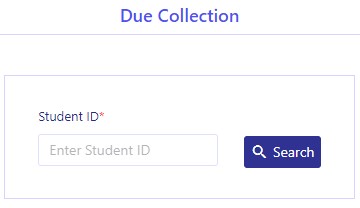
# যে শিক্ষার্থীর বকেয়া আছে, “Student ID” ফিল্ডে তার আইডি নম্বর লিখতে হবে।

# “Search” বাটনে ক্লিক করতে হবে।
Step 3:

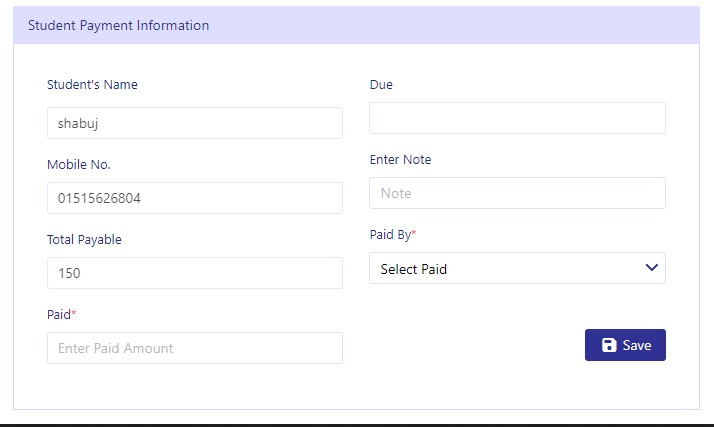
# নিচে বকেয়া পরিশোধের ফর্ম সহ শিক্ষার্থীর নাম ও কন্টাক্ট নম্বর পাওয়া যাবে।

# কত টাকা পরিশোধ করবে, তা “Paid” ফিল্ডে লিখতে হবে। যদি পুরো বকেয়া পরিশোধ করে, তাহলে “Due” -এর ঘরে কোন তথ্য দেখাবে না। আর কিছু বকেয়া রাখলে, এখানে তার পরিমাণ দেখা যাবে।

# কোনো মন্তব্য থাকলে “Note” ফিল্ডে লিখতে হবে।

# নগদে নাকি কিসের মাধ্যমে পেমেন্ট করছে, তা “Paid By” অপশন থেকে নির্ধারণ করতে হবে।

# “Save” বাটনে ক্লিক করে বকেয়া সংগ্রহের কাজটি সম্পন্ন করতে হবে। উল্লেখ্য, Save বাটনে ক্লিক করলে একটি ইনভয়েস ডাউনলোড হয়ে যাবে।
Inventory Due Pay

ইনভেন্টরি বকেয়া পরিশোধ

এই অপশন থেকে সরবরাহকারীর কাছে যে বকেয়া থাকে তা পরিশোধ করা যাবে।

Step 1:

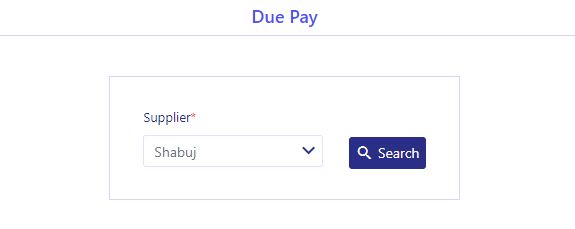
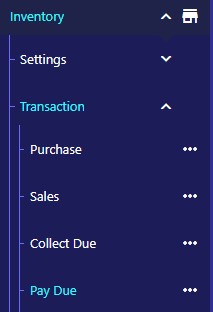
Inventory> Transaction> Pay Due” অপশনে যেতে হবে।

Step 2:

# “Supplier” ড্রপ-ডাউন থেকে থেকে নির্দিষ্ট সরবরাহকারীকে বেছে নিতে হবে, যার বকেয়া পরিশোধ করবেন।

# “Search” বাটনে ক্লিক করতে হবে।

Step 3:

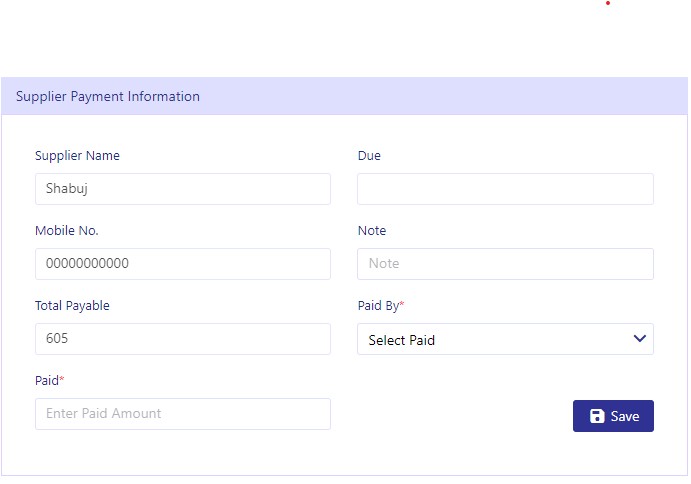
# “Total Payable” ফিল্ডে মোট বিলের পরিমাণ দেখা যাবে।

# যত টাকা পরিশোধ করতে চান, তা “Paid” ফিল্ডে লিখতে হবে।

# যদি পূর্বের কোন বকেয়া বা এখন কোন বকেয়া রাখলে তা “Due” ফিল্ডে দেখা যাবে।

# প্রয়োজনে “Note” ফিল্ডে পেমেন্টের কোন মন্তব্য থাকলে লিখতে হবে।

# “Paid By” ড্রপ-ডাউন থেকে পেমেন্টের মাধ্যম নির্ধারণ করতে হবে।

# “Save” বাটনে ক্লিক করলে বকেয়া পরিশোধের তথ্যটি ইনপুট হয়ে যাবে। সাথে সাথে একটি ইনভয়েস ডাউনলোড হয়ে যাবে।

How to Sell Inventory Items to the Students at Eduman?

কিভাবে এডুম্যানে শিক্ষার্থীদের কাছে ইনভেন্টরি আইটেম বিক্রি করতে হয়?

এডুম্যান এপ্লিকেশনের দ্বারা ইনপুটকৃত ইনভেন্টরির আইটেমগুলো শিক্ষার্থীদের নিকট বিক্রয় করা যায়।

# “Sales”-থেকে শিক্ষার্থীর আইডি অনুসন্ধান করে পণ্য নির্ধারণের মাধ্যমে। (বিস্তারিত)

ভিডিও টিউটোরিয়ালঃ

Inventory Sales

ইনভেন্টরি পণ্য বিক্রয়

এখান থেকে শিক্ষার্থীদের নিকট সকল প্রকার ইনভেন্টরি পণ্য বিক্রির তথ্য সংরক্ষণ করা যাবে এবং পেমেন্টর তথ্যসমূহ দেখা যাবে।

Step 1:

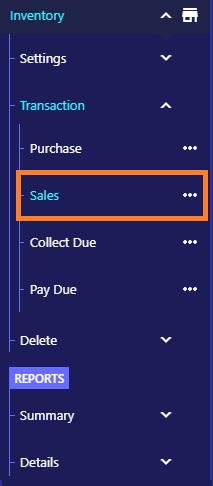
Inventory> Transaction> Sales” অপশনে যেতে হবে।

Step 2:

# যে শিক্ষার্থীর কাছে পণ্য বিক্রি করতে চাই তার আইডি “Student ID” ফিল্ডে দিয়ে “Search” আইকনে ক্লিক করতে হবে।

# কত তারিখে বিক্রি করছেন, তা “Date” ফিল্ডে নির্ধারণ করতে হবে।

# কোন ক্যাটাগরির পণ্য, তা “Category” নির্ধারণ করতে হবে।

# পন্যের  ধরন “Item” ফিল্ডে নির্ধারণ করতে হবে।

# বিক্রির পরিমাণ “Quantity” ফিল্ডে লিখতে হবে।। উল্লেখ্য, পণ্যের মূল্য আগে নির্ধারণ করা আছে বলে স্বয়ংক্রিয়ভাবে “Unit Price” ফিল্ডে চলে আসবে। পরিমাণ বসালে “Total Price” অপশনে দেখা যাবে।

#  “Add” বাটনে ক্লিক করতে হবে।

Step 3:

# ওই শিক্ষার্থীর আগের কোনো বকেয়া থাকলে তা “Previous Due” অপশনে দেখাবে।

# ডিসকাউন্ট দিতে হলে “Discount” ফিল্ডে পরিমাণ দিতে হবে।

# কত টাকা পরিশোধ করছে, তা Total Paid- এর ঘরে লিখতে হবে। যদি কম কিছু টাকা কম পরিশোধ করে, তাহলে ওই পরিমাণ টাকা “Due” হিসেবে দেখাবে।

# এই পন্য বিক্রির ব্যাপারে কোনো মন্তব্য বা এমন কিছু থাকলে তা “Description”- ফিল্ডে লিখতে হবে।

# নগদে নাকি অন্য কোনো মাধ্যমে পেমেন্ট করছে, তা “Paid By” ফিল্ড থেকে পেমেন্টর মাধ্যম নির্ধারণ করতে হবে।

# এরপর “Save” বাটনে ক্লিক করলেই বিক্রির তথ্য ইনপুট হয়ে যাবে। উল্লেখ্য, যদি তথ্য ভুল হয়ে থাকে, তাহলে Reset বাটনে ক্লিক করে সব তথ্য ডিলিট করে দেয়া যাবে। এরপর নতুন করে তথ্য ইনপুট দিয়ে সংরক্ষণ করতে হবে।

Step 4:

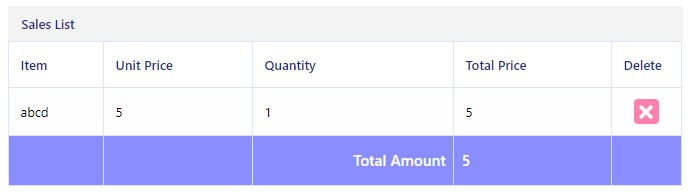
নিচে “Sales List”-এ পণ্য বিক্রির তথ্যসহ তালিকা দেখাবে। প্রয়োজনে এখানকার ডিলিট চিহ্নে ক্লিক করে কোনো পণ্য বিক্রির তথ্য ডিলিট করা যাবে।

How to Purchase Inventory Items from the Suppliers at Eduman?

কিভাবে এডুম্যানে সরবরাহকারী থেকে ইনভেন্টরির আইটেমগুলি ক্রয় করতে হয়?

এডুম্যান এপ্লিকেশন ব্যবহার করে বিভিন্ন পণ্য সরবরাহকারীর কাছে থেকে প্রয়োজনীয় পণ্য ক্রয় করা যায়। তবে পণ্য ক্রয় করার পূর্বে এডুম্যানে “Supplier Info” থেকে সরবরাহকারীর কিছু তথ্য সংরক্ষণ করতে হয়। (বিস্তারিত)

# “Purchase”-এ সরবরাহকারীর কাছে থেকে পণ্য ক্রয়ের তথ্য প্রদানের মাধ্যমে। (বিস্তারিত)

ভিডিও টিউটোরিয়ালঃ

Inventory Supplier Info

ইনভেন্টরি সরবরাহকারীর তথ্য

এই অপশন থেকে, কোন সরবরাহকারীর কাছ থেকে পণ্য ক্রয় করতে হবে তাদের সকল তথ্যসমূহ সংরক্ষণ করতে হবে।

Step 1:

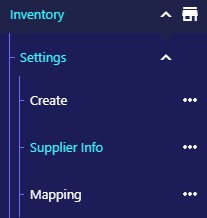
Inventory> Settings> Supplier Info” অপশনে যেতে হবে।

Step 2:

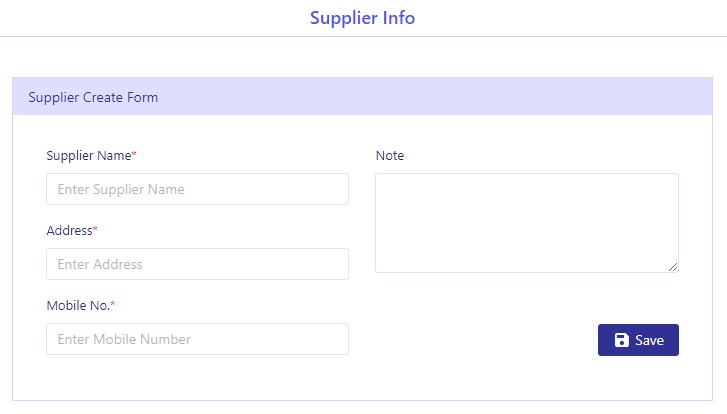
# “Supplier Name” ফিল্ডে সরবরাহকারীর নাম লিখতে হবে।

# “Address” সরবরাহকারীর ঠিকানা লিখতে হবে।

# “Mobile No.” ফিল্ডে সরবরাহকারীর মোবাইল নাম্বার লিখতে হবে।

# প্রয়োজনে এই সাপ্লায়ার সম্পর্কে কোনো বিশেষ নোট রাখতে “Note” ফিল্ডে লিখতে হবে।

# “Save” বাটনে ক্লিক করে সরবরাহকারীর তথ্য সংরক্ষণ করতে হবে।

Step 3:

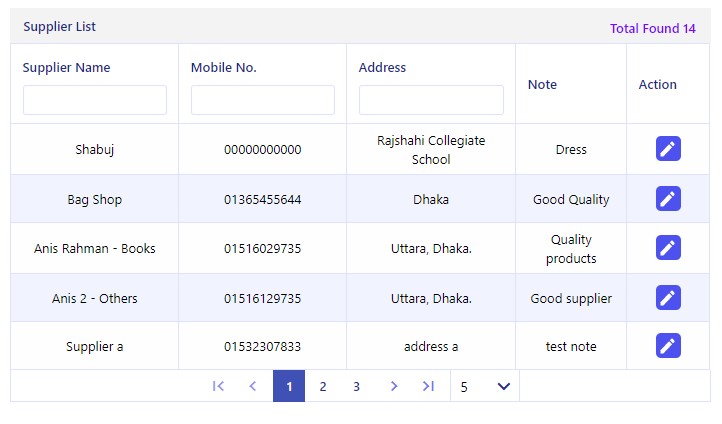
# নিচে সরবরাহকারীর একটি তালিকা দেখা যাবে।

# তথ্য পরিবর্তন করার প্রয়োজন হলে তালিকার ‘Action’ কলামের “Update” আইকন বাটনে ক্লিক করতে হবে।

Step 4:

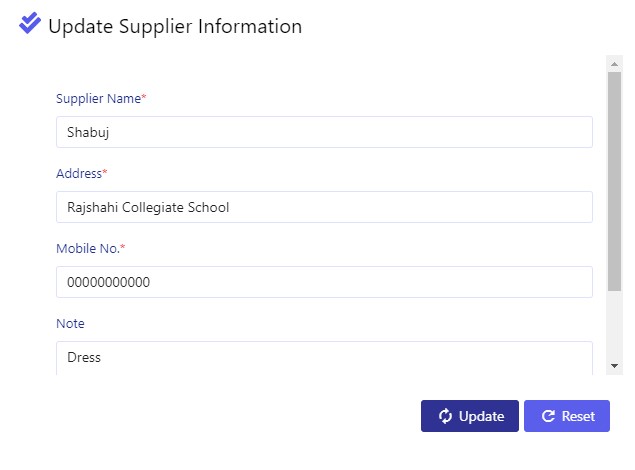
# “Supplier Name” ফিল্ডে সরবরাহকারীর নাম লিখতে হবে।

# “Address” সরবরাহকারীর ঠিকানা লিখতে হবে।

# “Mobile No.” ফিল্ডে সরবরাহকারীর মোবাইল নাম্বার লিখতে হবে।

# প্রয়োজনে এই সরবরাহকারী সম্পর্কে কোনো বিশেষ নোট “Note” ফিল্ডে লিখতে হবে।

# “Update” বাটনে ক্লিক করে সরবরাহকারীর তথ্য পরিবর্তন করতে হবে।

# পরিবর্তন না করতে চাইলে “Reset” বাটনে ক্লিক করতে হবে।

Inventory Transaction Purchase

ইনভেন্টরি পণ্য ক্রয়ের লেনদেন

এই অপশন থেকে, একজন নির্দিষ্ট সরবরাহকারীর কাছ থেকে ক্রয়কৃত পণ্যের তথ্য সমূহ সংরক্ষণ করতে হবে এবং পূর্বের বকেয়া সহ পেমেন্টের তথ্যসমূহ দেখা যাবে।

Step 1:

Inventory> Transaction> Purchase” অপশনে যেতে হবে।

Step 2:

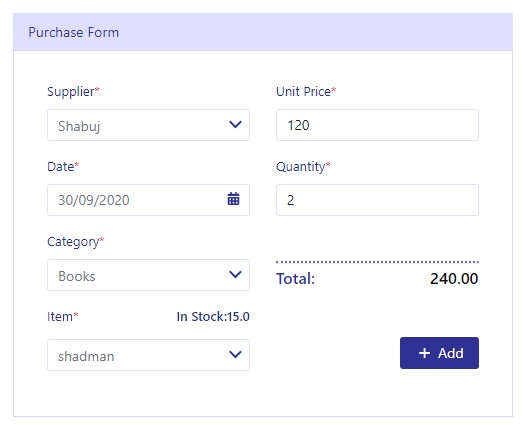
# যে সরবরাহকারীর কাছ থেকে পণ্য কিনেছেন, “Supplier” ড্রপ-ডাউন থেকে তার নাম নির্ধারণ করতে হবে।

# পণ্য ক্রয়ের তারিখ “Date” ফিল্ডে নির্ধারণ করতে হবে।

# কোন ক্যাটাগরির পণ্য, তা “Category” ড্রপ-ডাউন থেকে নির্ধারণ করতে হবে।

# যে পণ্যটি কিনেছেন, তা  “Item” ড্রপ-ডাউন থেকে নির্ধারণ করতে হবে।

# প্রতি একক বা Unit-এর মূল্য কত, তা “Unit Price”- ফিল্ডে লিখতে হবে।

# মোট কতটি বা কী পরিমাণে পণ্য কিনেছেন, তা “Quantity” – ফিল্ডে লিখতে হবে।

# এরপর “Add” বাটনে ক্লিক করে কাজটি সম্পন্ন করতে হবে।

Step 3:

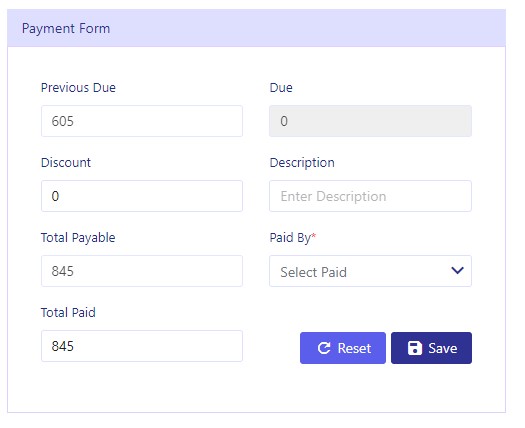
# ডানপাশে একটি পেমেন্টর ফর্ম আসবে সাথে পূর্বের বকেয়া থাকলে দেখা যাবে।

# ক্রয়কৃত পণ্যের ডিসকাউন্টে থাকলে “Discount” ফিল্ডে তার পরিমাণ লিখতে হবে।

# “Total Payable” ফিল্ডে সয়ংক্রিয়ভাবে পূর্বের বকেয়া ও এখনকার বিল একত্রে দেখা যাবে।

#”Total Paid” ফিল্ডে কত টাকা পরিশোধ করা হয়েছে, তার পরিমাণ লিখতে হবে।

# এই ক্রয়ের সম্পর্কে কোনো মন্তব্য থাকলে তা “Description” ফিল্ডে লিখতে হবে।

# কোন একাউন্ট থেকে (নগদ, ব্যাংক ইত্যাদি) পেমেন্ট করেছেন, তা “Paid By” ড্রপ-ডাউন থেকে সিলেক্ট করতে হবে।

# “Save” বাটনে ক্লিক করে পণ্য ক্রয়ের তথ্যটি ইনপুট সম্পন্ন করতে হবে।

Step 4:

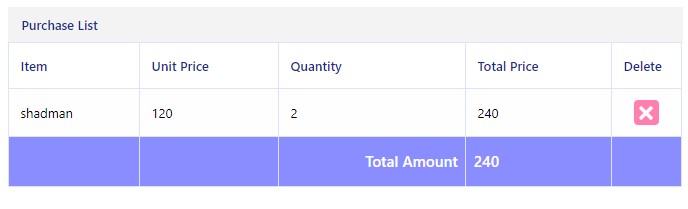
# নিচে “Purchase List”-এ পণ্য ক্রয়ের তথ্য দেখা যাবে। যেখানে ডিলিটের কলামের ডিলিট চিহ্নে ক্লিক করে কোনো পণ্য ক্রয়ের তথ্য ডিলিট করা যাবে।

How to do Inventory Ledger & Fund Mapping at Eduman?

কিভাবে এডুম্যানে ইনভেন্টরির লেজার এবং তহবিল ম্যাপিং করতে হয়?

এডুম্যান এপ্লিকেশনে ইনভেন্টরির কাজ সম্পাদন করতে ইনভেন্টরির প্রয়োজনীয় লেজার এবং তহবিল ম্যাপিং করতে হয়। সেক্ষেত্রে “General Accounts> Settings> Create Ledger” থেকে ইনভেন্টরির লেজার এবং “General Accounts> Settings> Create Fund” অপশন থেকে তহবিল তৈরি করে নিতে হবে।

# “Mapping” থেকে তৈরিকৃত লেজার এবং তহবিল নির্ধারণের মাধ্যমে। (বিস্তারিত)

ভিডিও টিউটোরিয়ালঃ

Create/Update Inventory Ledger And Fund Mapping

ইনভেন্টরি লেজার ও ফান্ড ম্যাপিং তৈরি বা আপডেট

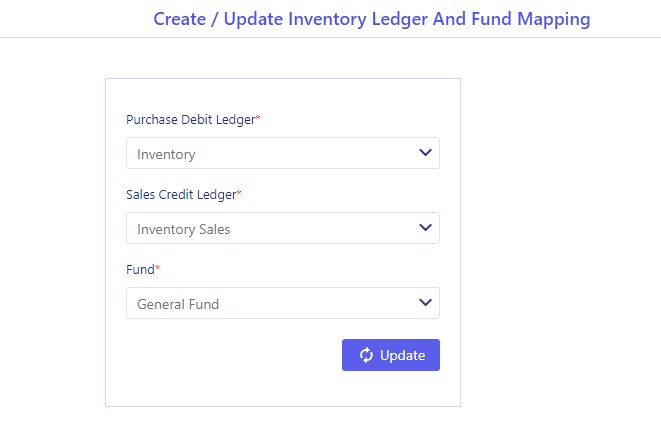
এই অপশন থেকে, একটি নির্দিষ্ট ফান্ডের সাথে “Inventory Sales Ledger” এবং “Inventory Purchase Ledger” কে ম্যাপিং করা যাবে। এখান থেকে ইনভেন্টরি বা পণ্য ক্রয়ের ডেবিট লেজার, পণ্য বিক্রির ক্রেডিট লেজার এবং ফান্ড ম্যাপিং করা হয়। সহজ কথায় বলতে গেলে, পণ্য বিক্রির টাকা কোন ফান্ডে জমা হবে এবং পণ্য ক্রয়ের টাকা কোন ফান্ড থেকে খরচ দেখানো হবে, তা এখান থেকে নির্ধারণ করতে হবে।

Step 1:

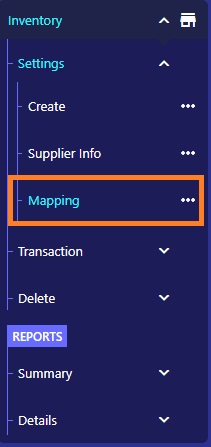
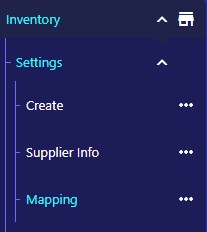
Inventory> Settings> Mapping” অপশনে যেতে হবে।

Step 2:

# “Purchase Debit Ledger” নির্ধারণ করতে হবে।

# “Sales Credit Ledger” নির্ধারণ করতে হবে।

# কোন ফান্ড থেকে খরচ হবে বা বিক্রয়ের টাকা কোন ফান্ডে যোগ হবে, তা “Fund” থেকে নির্ধারণ করতে হবে।

# এরপর “Save/Update” বাটনে ক্লিক করে ম্যাপিং এর কাজ সম্পন্ন করতে হবে।

বিশেষ দ্রষ্টব্যঃ

***  “Ledger” ফিল্ডে কোন ডাটা না পেলে “General Accounts> Settings> Create Ledger” অপশন থেকে তৈরি করে নিতে হবে।

***  “Fund” ফিল্ডে কোন ডাটা না পেলে “General Accounts> Settings> Create Fund” অপশন থেকে তৈরি করে নিতে হবে।

How to Create Inventory Category & Inventory Item list at Eduman?

কিভাবে এডুম্যানে ইনভেন্টরি ক্যাটাগরি এবং ইনভেন্টরি আইটেমের তালিকা তৈরি করা যায়?

এডুম্যান এপ্লিকেশনের মাধ্যমে ইনভেন্টরির ক্যাটাগরি এবং ইনভেন্টরির আইটেমের তালিকা তৈরি করা যায়।

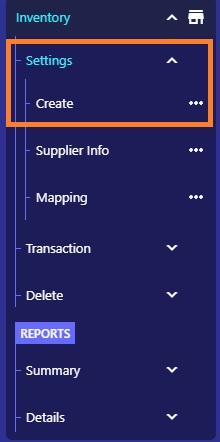
# “Create”- এ ইনভেন্টরির ক্যাটাগরির নাম নির্ধারণের মাধ্যমে এবং তৈরিকৃত ক্যাটাগরির আইটেমের নাম ও মূল্য নির্ধারণের

মাধ্যমে। Tab- Category (বিস্তারিত), Item (বিস্তারিত)

ভিডিও টিউটোরিয়ালঃ