Inventory Sales Summary – Report

পণ্য বিক্রয়ের সংক্ষিপ্ত রিপোর্ট

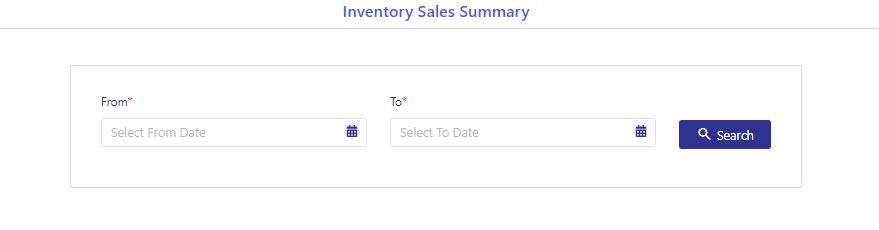
এই অপশন থেকে বিক্রয়কৃত পণ্যর “Unit Price”, “Quantity” ও “Total Price” দেখা যাবে এবং পণ্য বিক্রয়ের সংক্ষিপ্ত রিপোর্ট ডাউনলোড করা যাবে।

Step 1:

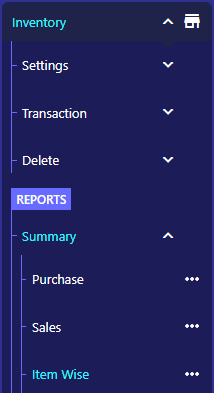
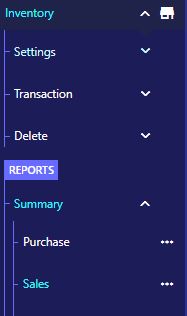
Inventory> Reports> Summary> Sales” অপশনে যেতে হবে।
Step 2:

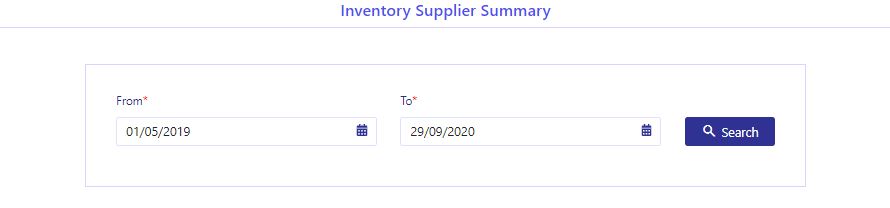
# কত তারিখ থেকে কত তারিখ পর্যন্ত পণ্যবিক্রয়ের তথ্য দেখতে চান, তা “From Date” & To Date” ফিল্ডে নির্ধারণ করতে হবে।

# এরপর “Search”  (সার্চ) বাটনে ক্লিক করতে হবে।
Step 3:

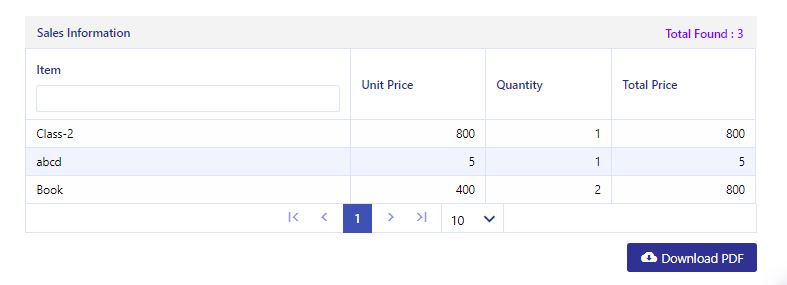
# নিচে নির্ধারিত তারিখের মধ্যে বিক্রয়কৃত পণ্যের প্রতি এককের মূল্য (Unit Price), পরিমাণ(Quantity), ও মোট মূল্য(Total Price) একটি তালিকায় দেখা যাবে।

# প্রয়োজনে নিচের “Download PDF” বাটনে ক্লিক করে রিপোর্ট ফাইলটি ডাউনলোড করা যাবে।
Inventory Item Summary – Report

আইটেম অনুসারে ক্রয়-বিক্রয়ের সংক্ষিপ্ত রিপোর্ট

এই অপশন থেকে “Product Item” এর ক্রয়-বিক্রয় তথ্যসমূহ দেখা যাবে। এখানে দেখানো আইটেম অনুসারে ক্রয়-বিক্রয়ের সংক্ষিপ্ত রিপোর্টটি ডাউনলোড করা যাবে।
Step 1:

Inventory> Reports> Summary> Item Wise” অপশনে যেতে হবে।

Step 2:

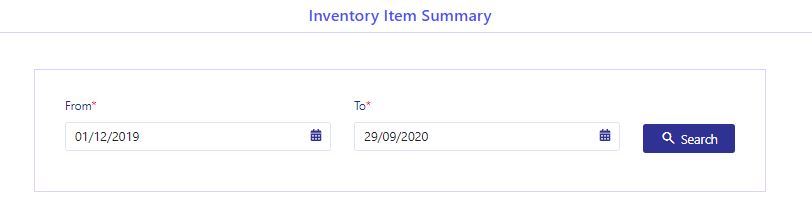
# কত তারিখ থেকে কত তারিখ পর্যন্ত পণ্য ক্রয়-বিক্রয়ের তথ্য দেখতে চাই, তা “From” & To” ফিল্ডে নির্ধারণ করতে হবে।

# এরপর “Search” (সার্চ) বাটনে ক্লিক করতে হবে।

Step 3:

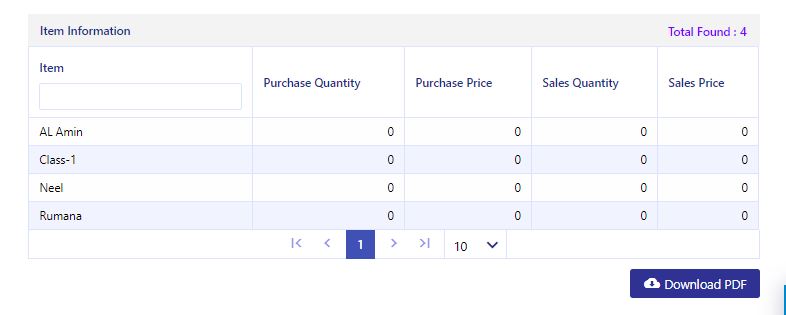
# নিচে নির্ধারিত তারিখের মধ্যে ক্রয় ও বিক্রয়কৃত পণ্যের ক্রয়ের পরিমাণ (Purchase Quantity), ক্রয়মূল্য ((Purchase Price) এবং বিক্রয়ের পরিমাণ (Sales Quantity) ও বিক্রয়মূল্য (Sales Price) একটি তালিকায় দেখা যাবে।

#প্রয়োজনে নিচের “Download PDF” বাটনে ক্লিক করে রিপোর্টটি পিডিএফ ফাইল আকারে ডাউনলোড করা যাবে।
Inventory Supplier Summary – Report

সরবরাহকারীর মূল্য পরিশোধের সংক্ষিপ্ত রিপোর্ট

এই অপশন থেকে, প্রত্যেক সরবরাহকারী (Supplier) – এর পেমেন্টের তথ্য দেখা যাবে এবং উক্ত তথ্যসমূহ রিপোর্ট ফাইল আকারে ডাউনলোড করা যাবে।

Step 1:

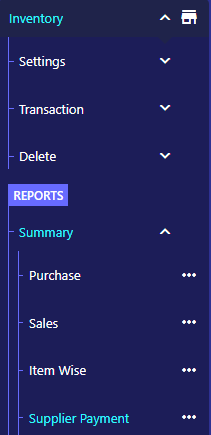
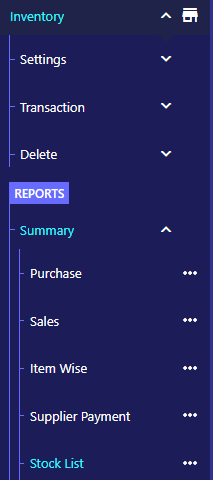
Inventory> Reports> Summary> Supplier Payment” অপশনে যেতে হবে।

Step 2:

# কত তারিখ থেকে কত তারিখ পর্যন্ত পণ্য সরবরাহকারী (Supplier) – এর তথ্য দেখতে চাই, তা “From” & To” ফিল্ডে নির্ধারণ করতে হবে।

# এরপর “Search” (সার্চ) বাটনে ক্লিক করতে হবে।

Step 3:

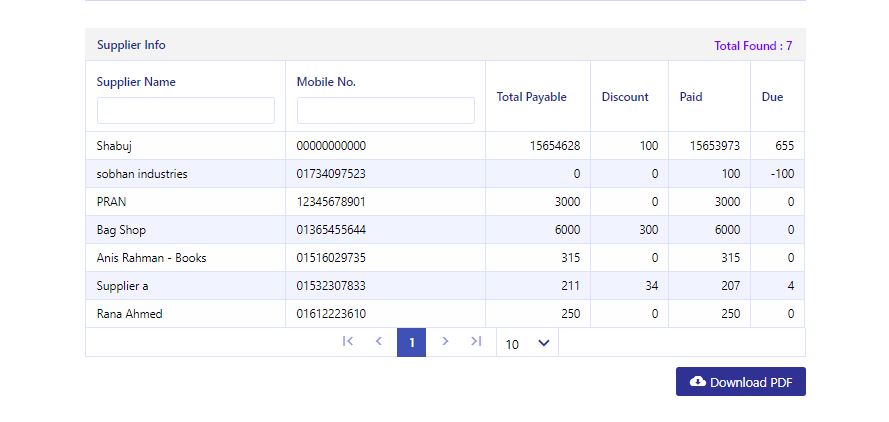
# নিচে নির্ধারিত তারিখের মধ্যে সরবরাহকারী (Supplier) – এর নিকট পণ্য ক্রয়ের মোট প্রদেয় (Total Payable), ডিসকাউন্ট (Discount) , পরিশোধিত (Paid) টাকা এবং বকেয়া (Due) টাকা এই সকল তথ্যের একটি তালিকা দেখা যাবে

#প্রয়োজনে নিচের “Download PDF” বাটনে ক্লিক করে রিপোর্টটি পিডিএফ ফাইল আকারে ডাউনলোড করা যাবে।

Stock Information Summary – Report

পণ্য মজুদের সংক্ষিপ্ত রিপোর্ট

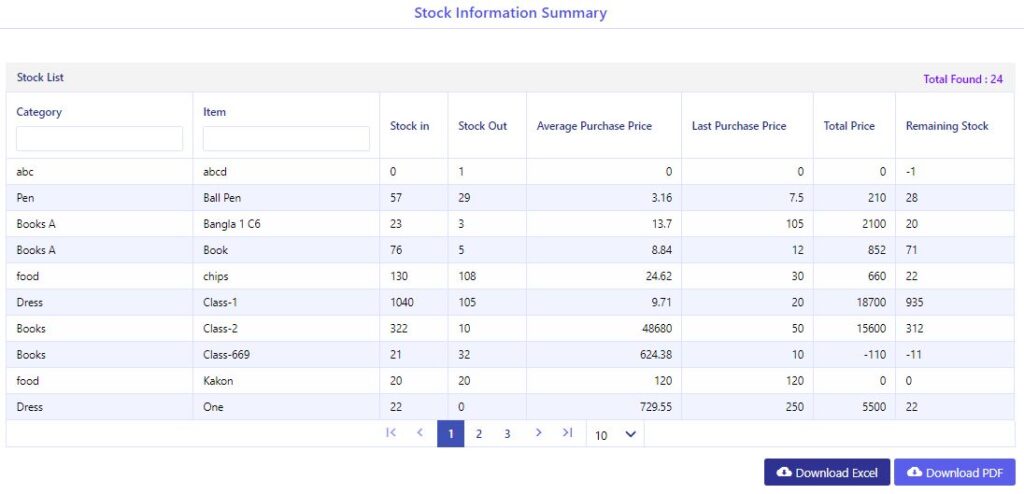
এই অপশন থেকে, কোন ক্যাটাগরি (Category) -এর কত গুলো আইটেম (Item) -এর পণ্য মজুত আছে (Stock In) ও মজুত শেষ (Stock Out) হয়েছে এবং  ওই সকল পণ্যের ক্রয়কৃত তথ্যসমূহ দেখা যাবে এবং রিপোর্ট ফাইল ডাউনলোড করা যাবে।

Step 1:

Inventory> Reports> Summary> Stock List” অপশনে যেতে হবে।

Step 2:

# “Stock List” মেনুতে ক্লিক করলেই পণ্যের ক্যাটাগরি (Category), পণ্যের নাম (Item), মজুত আছে (Stock In), মজুত শেষ (Stock Out), গড় ক্রয়মূল্য (Average Purchase Price), সর্বশেষ ক্রয়মূল্য (Last Purchase Price), মোট মূল্য (Total Price) এবং বর্তমান মজুদ (Remaining Stock) এই সকল তথ্যসমূহ সহ একটি তালিকা পাওয়া যাবে।

# উক্ত তালিকা থেকে “Download Excel” & “Download PDF” বাটনে থেকে এক্সেল বা পিডিএফ রিপোর্ট ফাইল ডাউনলোড করা যাবে।

How to Delete Purchase & Sales Invoice at Eduman?

কীভাবে এডুম্যানে ক্রয় এবং বিক্রয়ের ইনভয়েস সমূহ ডিলিট করা যায়?

এডুম্যান এপ্লিকেশনে ইনভেন্টরি আইটেম হিসেবে ক্রয়কৃত এবং বিক্রিত সকল ইনভয়েস সমূহ ডিলিট করা যায়।

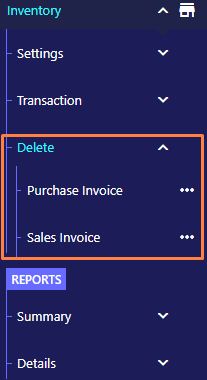
# “Purchase Invoice” -এ কোন নির্দিষ্ট ক্রয়িত ইনভয়েস আইডি অনুসারে তথ্য সমূহ ডিলিট করা যাবে। (বিস্তারিত)

উল্লেখ্য যে, ইনভয়েস আইডি পেতে “Inventory> Reports> Details> Purchase”  থেকে সংগ্রহ করতে হবে।

# “Sales Invoice” -এ কোন নির্দিষ্ট বিক্রিত ইনভয়েস আইডি অনুসারে তথ্য সমূহ ডিলিট করা যাবে। (বিস্তারিত)

উল্লেখ্য যে, ইনভয়েস আইডি পেতে “Inventory> Reports> Details> Sales”  থেকে সংগ্রহ করতে হবে।

ভিডিও টিউটোরিয়ালঃ

Inventory Purchase Delete

ইনভেন্টরি পণ্য ক্রয়ের তথ্য ডিলিট

যদি কোন পন্য ক্রয়ের তথ্য বা লেনদেনের ভুল হয়ে থাকে তাহলে এখান থেকে সেই তথ্যটি ডিলিট করা যাবে।

Step 1:

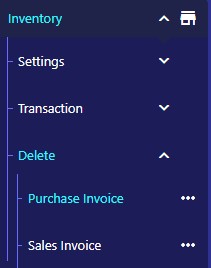
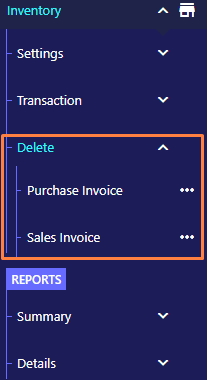
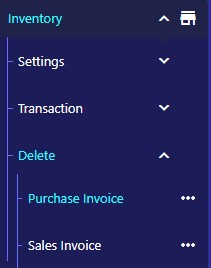
Inventory> Delete> Purchase Invoice” অপশনে যেতে হবে।

Step 2:

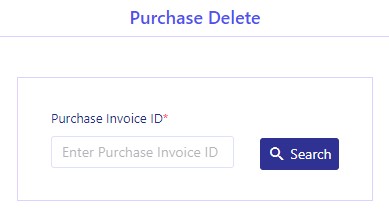
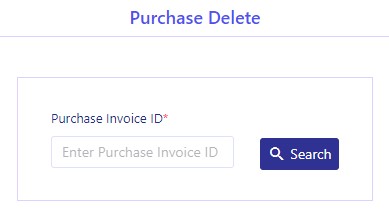
# যে ক্রয়ের তথ্য ডিলিট করবেন তার আইডি “Purchase Invoice ID” ফিল্ডে লিখতে হবে।

***উল্লেখ্য, “Invoice ID” পাওয়ার জন্য Inventory> Details> Purchase অপশনে যেতে হবে।

# তারপর “Search” বাটনে ক্লিক করতে হবে।

Step 3:

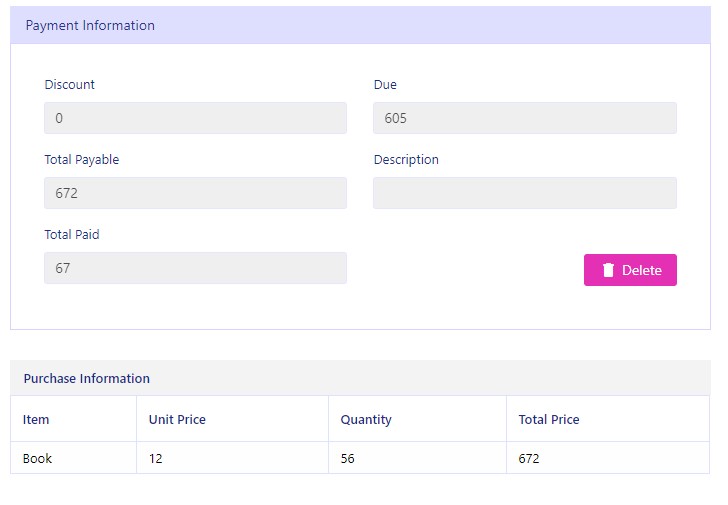
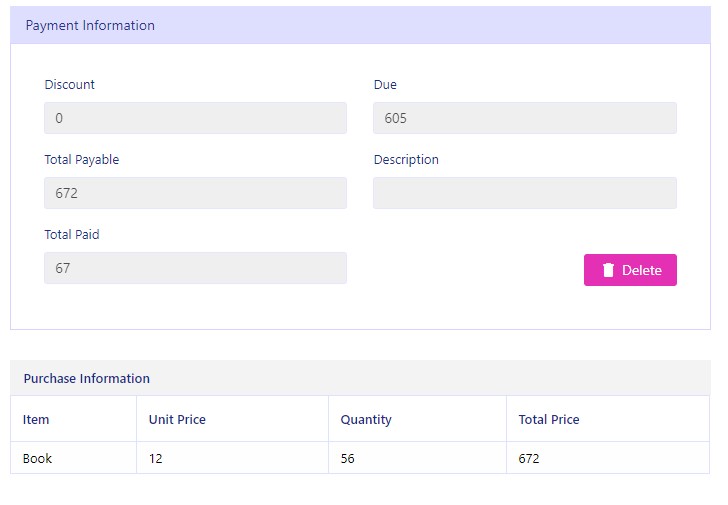
# নিচের “Delete” বাটনে ক্লিক করে ক্রয়ের তথ্যটি ডিলিট করতে হবে।

Inventory Sales Delete

ইনভেন্টরি পণ্য বিক্রয়ের তথ্য ডিলিট

যদি কোন পণ্য বিক্রয়ের তথ্য ভুল হয়ে থাকে তাহলে তা এখান থেকে ডিলিট করা যাবে।

Step 1:

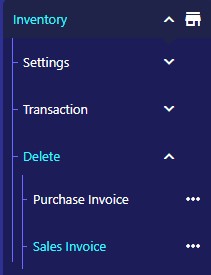
Inventory> Delete> Sales Invoice” অপশনে যেতে হবে।

Step 2:

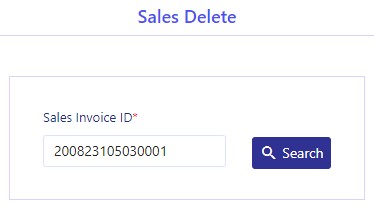
# যে বিক্রয়ের তথ্য ডিলিট করবেন, তা “Sales Invoice ID” ফিল্ডে লিখতে হবে।

*** উল্লেখ্য, “Sales Invoice ID” পেতে Inventory>Details>Sales অপশনে ক্লিক করতে হবে।

# “Search” বাটনে ক্লিক করতে হবে।

Step 3:

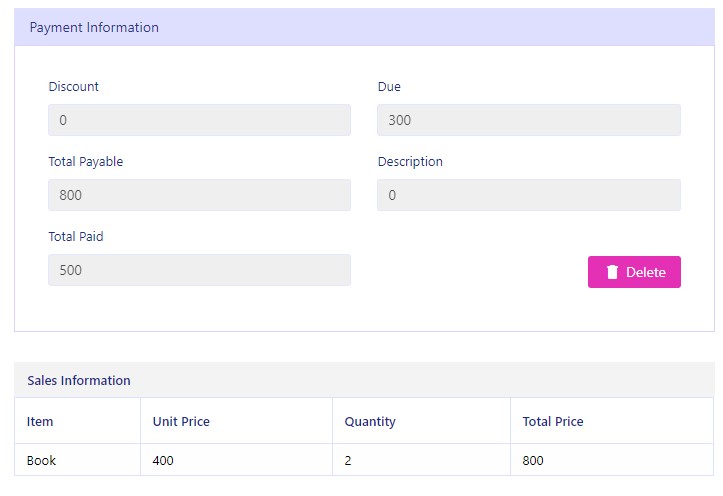
# নিচের “Delete” বাটনে ক্লিক করে বিক্রয়ের তথ্যটি মুছে ফেলতে হবে।

How to Delete Purchase & Sales Invoice at Eduman?

কীভাবে এডুম্যানে ক্রয় এবং বিক্রয়ের ইনভয়েস সমূহ ডিলিট করা যায়?

এডুম্যান এপ্লিকেশনে ইনভেন্টরি আইটেম হিসেবে ক্রয়কৃত এবং বিক্রিত সকল ইনভয়েস সমূহ ডিলিট করা যায়।

# “Purchase Invoice” -এ কোন নির্দিষ্ট ক্রয়িত ইনভয়েস আইডি অনুসারে তথ্য সমূহ ডিলিট করা যাবে। (বিস্তারিত)

উল্লেখ্য যে, ইনভয়েস আইডি পেতে “Inventory> Reports> Details> Purchase”  থেকে সংগ্রহ করতে হবে।

# “Sales Invoice” -এ কোন নির্দিষ্ট বিক্রিত ইনভয়েস আইডি অনুসারে তথ্য সমূহ ডিলিট করা যাবে। (বিস্তারিত)

উল্লেখ্য যে, ইনভয়েস আইডি পেতে “Inventory> Reports> Details> Sales”  থেকে সংগ্রহ করতে হবে।

ভিডিও টিউটোরিয়ালঃ

Inventory Purchase Delete

ইনভেন্টরি পণ্য ক্রয়ের তথ্য ডিলিট

যদি কোন পন্য ক্রয়ের তথ্য বা লেনদেনের ভুল হয়ে থাকে তাহলে এখান থেকে সেই তথ্যটি ডিলিট করা যাবে।

Step 1:

Inventory> Delete> Purchase Invoice” অপশনে যেতে হবে।

Step 2:

# যে ক্রয়ের তথ্য ডিলিট করবেন তার আইডি “Purchase Invoice ID” ফিল্ডে লিখতে হবে।

***উল্লেখ্য, “Invoice ID” পাওয়ার জন্য Inventory> Details> Purchase অপশনে যেতে হবে।

# তারপর “Search” বাটনে ক্লিক করতে হবে।

Step 3:

# নিচের “Delete” বাটনে ক্লিক করে ক্রয়ের তথ্যটি ডিলিট করতে হবে।

How to Collect Student Due & Pay Supplier Due for Inventory Items at Eduman?

কীভাবে এডুম্যানে ইনভেন্টরি আইটেমের জন্যে শিক্ষার্থীদের বকেয়া সংগ্রহ এবং সরবরাহকারীর বকেয়া পরিশোধ করতে হয়?

এডুম্যান এপ্লিকেশনে শিক্ষার্থীদের ইনভেন্টরি আইটেম ক্রয়ের সকল বকেয়া আলাদাভাবে সংগ্রহ করা যায় ও সরবরাহকারীর বকেয়া পরিশোধ হিসাব রাখা যায়।

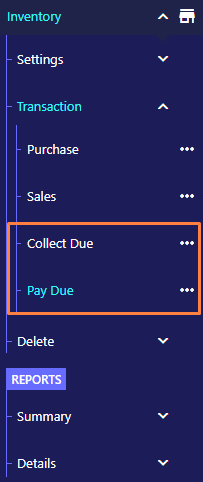
# “Collect Due” -এ কোন নির্দিষ্ট শিক্ষার্থী আইডি -এর ভিত্তিতে বকেয়া সমূহ সংগ্রহ করা যাবে। (বিস্তারিত)

উল্লেখ্য যে, বকেয়া শিক্ষার্থীর আইডি পেতে “Inventory> Reports> Details> Student Due” থেকে সংগ্রহ করতে হবে।

# “Pay Due” -এ কোন নির্দিষ্ট সরবরাহকারী অনুসারে বকেয়া বিল পরিশোধ করা যাবে। (বিস্তারিত)

ভিডিও টিউটোরিয়ালঃ