Fund Create

তহবিল (ফান্ড) তৈরি

এই অপশন, হিসাবের জন্যে প্রয়োজনীয় সকল ফান্ড (Fund) তৈরি করতে হবে। সাধারণত একটি প্রতিষ্ঠানে অনেক রকম ফান্ড থাকে। একেক রকম আয় একেক ধরনের ফান্ডে জমা করতে হয়। আবার ওই নির্দিষ্ট ফান্ড থেকেও খরচ করতে হয়।

যেমন- কল্যাণ তহবিল নামে আলাদা একটি ফান্ড থাকতে পারে। এখান থেকে নির্দিষ্ট ধরনের খরচই শুধু করা হবে (কোনো অসুস্থ শিক্ষার্থীর চিকিৎসার খরচ বহন করা, গরীব শিক্ষার্থীকে বই, খাতা, কলম ইত্যাদি কিনে দেয়া)।

Step 1:

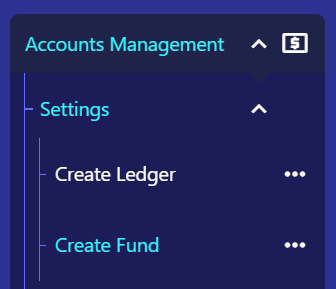
Accounts Management/Settings/Create Fund” অপশনে যেতে হবে।
Step 2:

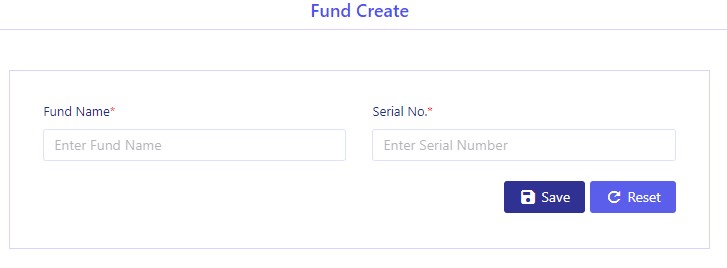
# “Fund Name” ফিল্ডে প্রয়োজনীয় তহবিলের নাম লিখতে হবে।

#এই ফান্ডটি অন্যান্য ফান্ডের সঙ্গে কত নম্বরে থাকবে, তা নির্ধারণের জন্য সিরিয়াল নম্বর “Serial No.” ফিল্ডে লিখতে হবে।

# “Save” বাটনে ক্লিক করে ফান্ডটি তৈরি করতে হবে।

এভাবে প্রয়োজন অনুযায়ী অন্যান্য ফান্ড তৈরি করে নিন।
Step 3:

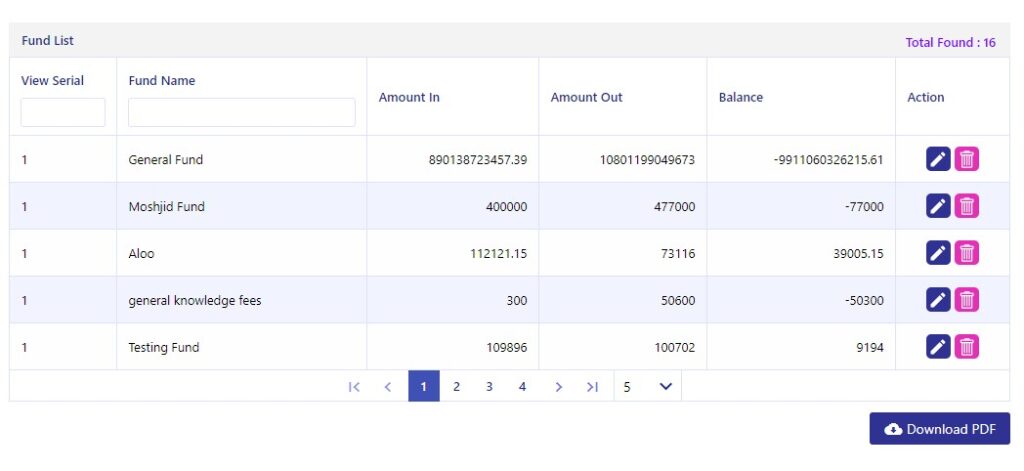
# তৈরিকৃত তহবিলের নাম আপডেট বা ডিলিট করতে “Action” কলামের “Update & Delete” বাটনে ক্লিক করতে হবে।

*** উল্লেখ্য, লেনদেন করা হয়েছে এমন তহবিল ডিলিট করা যাবে না।

# প্রয়োজনে “Download PDF” বাটনে ক্লিক করে তালিকাটি সংরক্ষণ করতে হবে।
How to do Voucher Entry for Payment, Receipt, Contra & Journal at Eduman?

কিভাবে এডুম্যানে পেমেন্ট, রিসিট, কনট্রা এবং জার্নালের জন্য ভাউচার এন্ট্রি করা যায়?

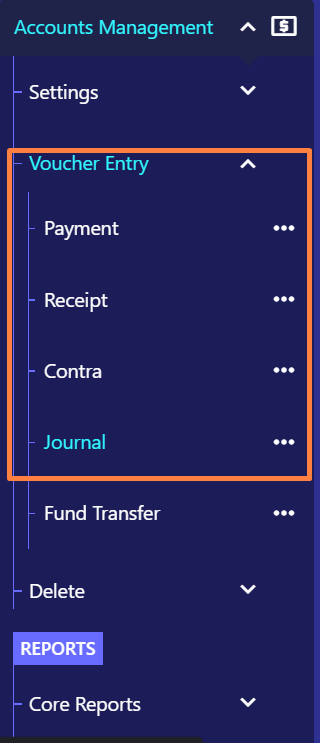
এডুম্যান এপ্লিকেশনের মাধ্যমে ৪ ধরণের ভাউচার এন্ট্রি করা যায়।

১। “Payment”-এ অর্থ প্রদানের ভাউচার সমূহ এন্ট্রি করার মাধ্যমে। (বিস্তারিত)

২। “Receipt”-এ অর্থ গ্রহনের ভাউচার সমূহ এন্ট্রি করার মাধ্যমে। (বিস্তারিত)

৩। “Contra”- এ ব্যাংক(Bank) থেকে ক্যাশ(Cash) অথবা ক্যাশ(Cash) থেকে ব্যাংক(Bank) ট্রান্সফারের ভাউচার সমূহ এন্ট্রি করার মাধ্যমে। (বিস্তারিত)

৪। “Journal” -এ Income/ Expense -এ কোন প্রভাব ফেলবে না এমন লেনদেনের মাধ্যমে। (বিস্তারিত)

বিশেষ দ্রষ্টব্যঃ

উপরোক্ত লেনদেনের পূর্বে অবশ্যই “Accounts Management/Settings/Create Ledger” থেকে লেজার তৈরি করে নিতে হবে এবং “Accounts Management>Settings>Create Fund” থেকে প্রয়োজনীয় তহবিল তৈরি করে নিতে হবে।

Payment Voucher Entry

পেমেন্ট ভাউচার এন্ট্রি

এখান থেকে অর্থ প্রদান করার জন্য সকল ভাউচার সমূহ ইনপুট বা এন্ট্রি করা যাবে।

Step 1:

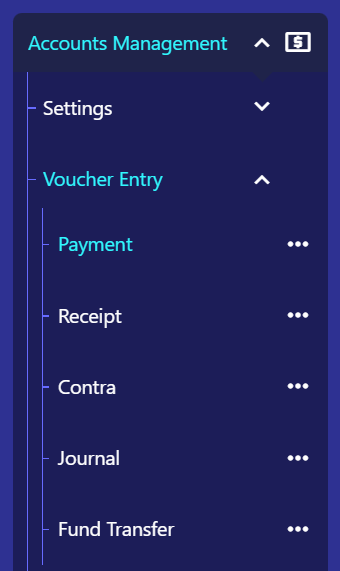
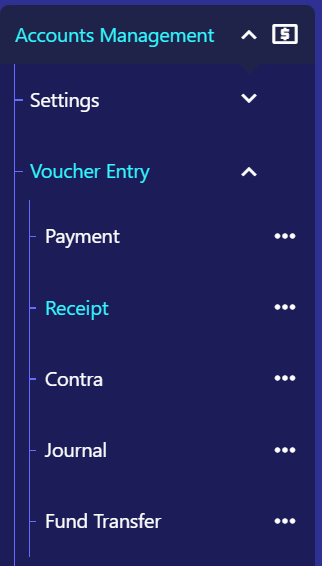
Accounts Management>Voucher Entry>Payment” অপশনে যেতে হবে।

Step 2:

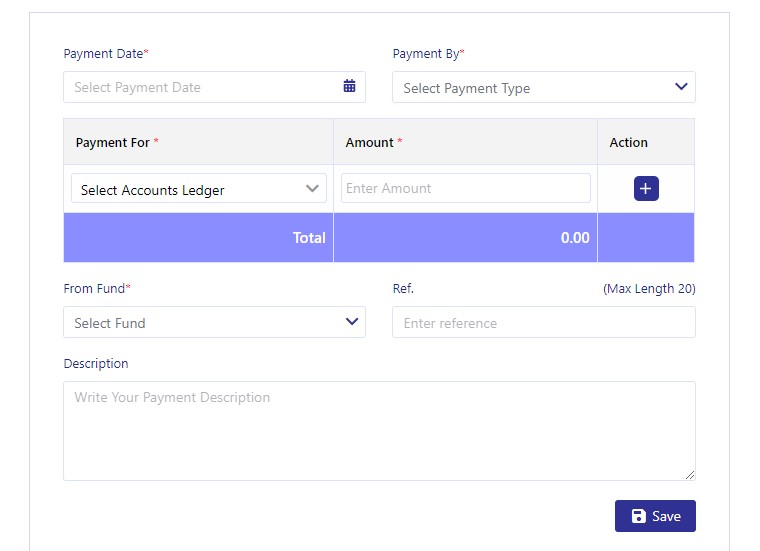
# “Payment Date” নির্ধারণ করতে হবে।

# কোন একাউন্ট থেকে পেমেন্ট হচ্ছে বা হয়েছে, তা “Payment By” থেকে নির্ধারণ করতে হবে।

# কি বাবদ পেমেন্ট করা হচ্ছে, তা “Payment For” থেকে নির্ধারণ করতে হবে।

# কত টাকা প্রদান করবেন তা  “Amount” ফিল্ডে লিখতে হবে।

# কোন ফান্ড থেকে পেমেন্ট করা হয়, তা “From Fund” থেকে নির্বাচন করতে হবে।

# প্রয়োজনে পেমেন্ট সম্পর্কিত রেফারেন্স “Ref.” ফিল্ডে লিখতে হবে।

# পেমেন্ট সম্পর্কিত বর্ণনা “Description” ফিল্ডে লিখতে হবে।

# “Save” বাটনে ক্লিক করে অর্থ প্রদানের কাজ সম্পন্ন করতে হবে। সাথে সাথে নিচে “Download PDF” বাটন প্রদর্শিত হবে এবং বাটনে ক্লিক করে অর্থ প্রদানের ভাউচার সংরক্ষণ করতে হবে।

উল্লেখ্য, Payment For -এর ডানদিকের Action কলাম থেকে (+) আইকনে ক্লিক করে একাধিক পেমেন্ট ভাউচারের তথ্য ইনপুট দিতে পারবেন।

How to Delete Salary Slip at Eduman?

কীভাবে এডুম্যানে শিক্ষক বা কর্মীদের বেতন স্লিপ ডিলিট করা যায়?

এডুম্যান এপ্লিকেশনে শিক্ষক বা কর্মীদের পরিশোধিত বা অপরিশোধিত সকল বেতন স্লিপ সমূহ ডিলিট যায়।

# “Salary Slip” -এ শিক্ষক বা কর্মীদের বেতন স্লিপ সমূহ ডিলিট করা যাবে ইনভয়েচ আইডি দ্বারা অনুসন্ধানের মাধ্যমে। (বিস্তারিত)

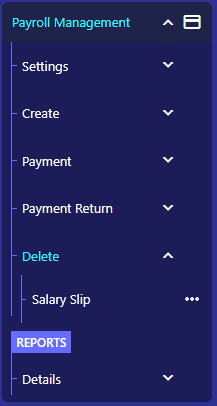
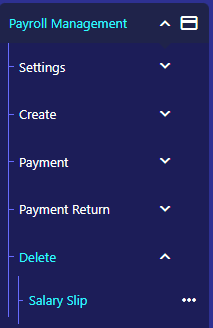
উল্লেখ্য, ইনভয়েচ আইডি পেতে “Payroll Management > Delete > Salary Slip” -এ যেতে হবে।

ভিডিও টিউটোরিয়ালঃ

Receipt Voucher Entry

রিসিপ্ট ভাউচার এন্ট্রি

এই অপশন থেকে, সকল প্রকার আয় বা অর্থ আদায়ের (Income) রিসিপ্ট ভাউচার সমূহের এন্ট্রি করা যাবে।

Step 1:

Accounts Management>Voucher Entry>Receipt” অপশনে যেতে হবে।

Step 2:

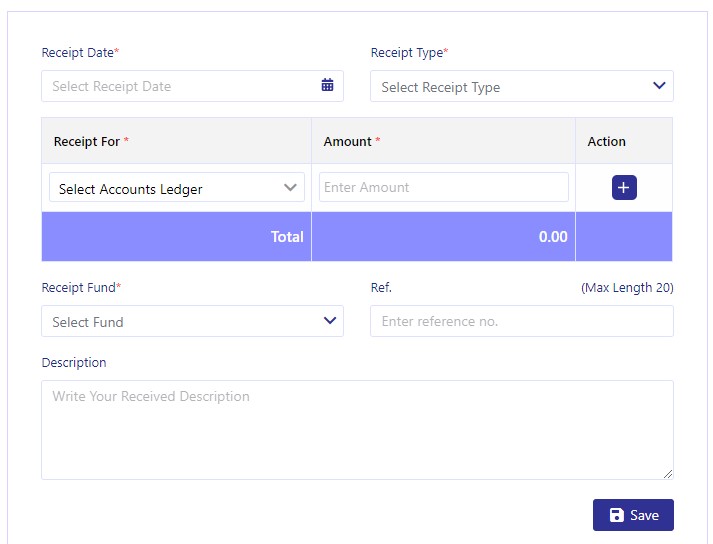
# “Receipt Date” ফিল্ডে তারিখ নির্ধারণ করতে হবে।

# কোন একাউন্টে এই আয় বা আদায় জমা রাখবেন, তা Receipt Type থেকে নির্বাচন করতে হবে।

# কি বাবদ আদায় করা হয় বা আয় হবে, তা “Receipt For” থেকে নির্বাচন করতে হবে।

# কত টাকা আয় হয়েছে তা “Amount” ফিল্ডে লিখতে হবে।

# এই আয়ের টাকা কোন ফান্ডে জমা রাখবেন, তা “Receipt Fund” থেকে নির্ধারণ করতে হবে।

# প্রয়োজনে রেফারেন্স “Ref.” ফিল্ডে লিখতে হবে।

# আয় সম্পর্কিত বর্ণনা “Description” ফিল্ডে লিখতে হবে।

# “Save” বাটনে ক্লিক করে অর্থ গ্রহনের কাজ সম্পন্ন করতে হবে। সাথে সাথে নিচে “Download PDF” বাটন প্রদর্শিত হবে এবং বাটনে ক্লিক করে অর্থ গ্রহনের ভাউচার সংরক্ষণ করতে হবে।

উল্লেখ্য, Receipt For -এর ডানদিকের Action কলাম থেকে (+) আইকনে ক্লিক করে একাধিক ভাউচারের তথ্য ইনপুট দিতে পারবেন।

Delete Salary Slip

বেতনের স্লিপ ডিলিট

এই অপশন থেকে শিক্ষক ও কর্মীদের তৈরিকৃত স্যালারি বা বেতন স্লিপ ডিলেট করা যাবে।

দুইটি বিশেষ ক্ষেত্রে বেতনের স্লিপ ডিলিট করার প্রয়োজন হতে পারে।

# কোনো শিক্ষক/কর্মীকে টাকা না দিয়ে ভুলবশত টাকা প্রদানের তথ্য ইনপুট দেয়া হলে তা এখান থেকে পুরোপুরি ডিলিট করে দিতে হবে।

# কোনো শিক্ষক/কর্মীকে টাকা প্রদানের তথ্য ভুল ইনপুট দেয়া হলে এখান থেকে ওই লেনদেনের তথ্য ডিলিট করে করতে হবে।

Step 1:

Payroll Management/Delete/Salary Slip” অপশনে যেতে হবে।

Step 2:

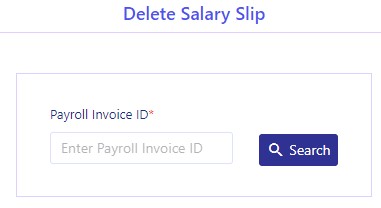
# যে পেমেন্টের তথ্য ডিলিট করতে চান, তার ইনভয়েস নম্বর “Payroll Invoice ID” ফিল্ডে লিখতে হবে।

*** উল্লেখ্য, ইনভয়েস নম্বর খুঁজে পেতে Payroll> Reports> Details> Payment Info অপশনে যেতে হবে।

# “Search” বাটনে ক্লিক করতে হবে।

Step 3:

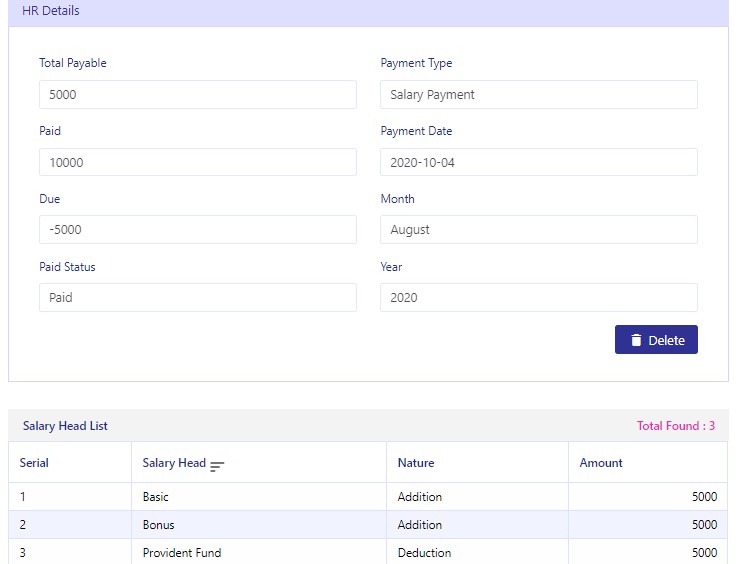
# বেতন প্রদানের সকল তথ্য দেখাবে।

# “Delete” বাটনে ক্লিক করে বেতন স্লিপ মুছে ফেলার কাজ সম্পন্ন করতে হবে।

Payroll Advance Payment Return

অগ্রিম বেতন প্রদান ফেরত

এই অপশন থেকে কোন শিক্ষক ও কর্মীকে অগ্রিম প্রদানকৃত টাকা ফেরত নেওয়া যাবে।

Step 1:

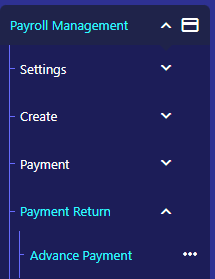
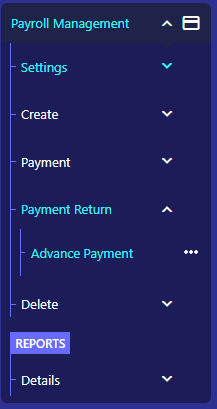
Payroll Management/Payment Return/Advance Payment” অপশনে যেতে হবে।

Step 2:

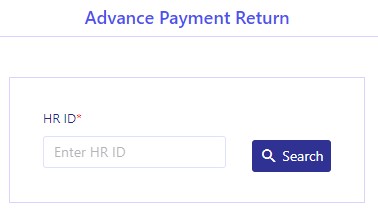
# যে শিক্ষক /কর্মী অগ্রিম নিয়েছিলেন, তার আইডি “HR ID” ফিল্ডে লিখতে হবে।

# “Search” বাটনে ক্লিক করতে হবে।

Step 3:

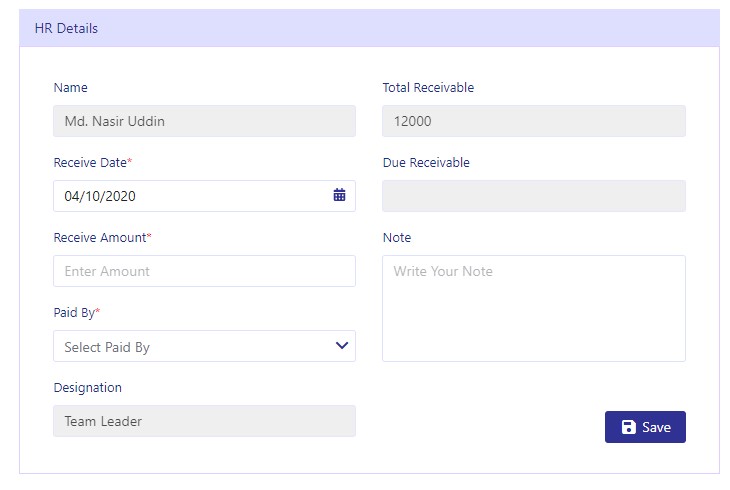
# কত তারিখে টাকা ফেরত নেয়া হচ্ছে, তা “Receive Date” থেকে নির্ধারণ করতে হবে।

# কত টাকা ফেরত নেয়া হচ্ছে তা “Receive Amount” ফিল্ডে লিখতে হবে।

# কোন একাউন্টে টাকা নেয়া হচ্ছে, তা “Paid by” ড্রপ-ডাউন থেকে নির্ধারণ করতে হবে।

# কত টাকা অগ্রিম দেয়া হয়েছিল, তা “Total Receivable” ফিল্ডে দেখাবে।

# কোনো মন্তব্য থাকলে তা “Note” ফিল্ডে লিখতে হবে।

# “Save” বাটনে ক্লিক করে অগ্রিম টাকা ফেরত প্রদানের কাজ সম্পন্ন হবে।

How to Return Advance Payment at Eduman?

কীভাবে এডুম্যানে শিক্ষক বা কর্মীদের অগ্রিম পেমেন্ট ফেরত নেওয়া যায়?

এডুম্যান এপ্লিকেশনে শিক্ষক বা কর্মীদের অগ্রিম পেমেন্ট সমূহ আলাদা ভাবে ফেরত নেওয়া যায়।

# “Advance Payment” -এ শিক্ষক বা কর্মীদের প্রদানকৃত অগ্রিম পেমেন্ট ফেরত নেওয়া যায় নির্দিষ্ট কর্মী অনুযায়ী। (বিস্তারিত)

ভিডিও টিউটোরিয়ালঃ

How to do Salary Payment, Due Payment & Advance Payment at Eduman?

কীভাবে এডুম্যানে শিক্ষক বা কর্মীদের বেতন পেমেন্ট, বকেয়া  পেমেন্ট এবং অগ্রিম বেতন পেমেন্ট করা যায়?

এডুম্যান এপ্লিকেশনে শিক্ষক বা কর্মীদের আলাদা আলাদা ভাবে মাসিক বেতন পেমেন্ট, কোন বকেয়া থাকলে সেই শিক্ষক/কর্মীকে বকেয়া পেমেন্ট এবং যদি কোন শিক্ষক/কর্মী অগ্রিম এমাউন্ট নিতে চাই সেই পেমেন্টও প্রদান করা যায়।

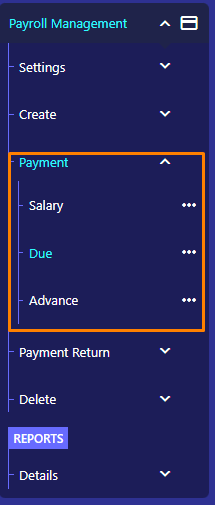
# “Salary” -থেকে শিক্ষক বা কর্মীদের বেতন প্রদান করা যাবে নির্ধারিত এসাইন মাস অনুযায়ী। (বিস্তারিত)

# “Due” -থেকে কোন শিক্ষক বা কর্মীর বকেয়া এমাউন্ট প্রদান করা যাবে নির্দিষ্ট শিক্ষক বা কর্মী অনুযায়ী। (বিস্তারিত)

# “Advance” -থেকে কোন শিক্ষক বা কর্মীকে অগ্রিম এমাউন্ট প্রদান করা যাবে নির্দিষ্ট শিক্ষক বা কর্মী অনুযায়ী। (বিস্তারিত)

ভিডিও টিউটোরিয়ালঃ

Contra Voucher Entry

কন্ট্রা ভাউচার এন্ট্রি

Bank থেকে Cash বা Cash থেকে Bank এ টাকা ট্রান্সফার এর জন্য Contra Entry ব্যবহার করতে হয়।

প্রতিষ্ঠানের একটি একাউন্ট থেকে অন্য একাউন্টে টাকা ট্রান্সফারের তথ্য এখানে ইনপুট দিতে হয়। যেমন- ক্যাশ থেকে ব্যাংকের কোনো একাউন্টে, ব্যাংকের একাউন্ট থেকে ক্যাশে, বিকাশ থেকে অন্য একাউন্টে বা অন্য একাউন্ট থেকে বিকাশে টাকা ট্রান্সফার করলে এখান থেকে ইনপুট দিতে হয়।

Step 1:

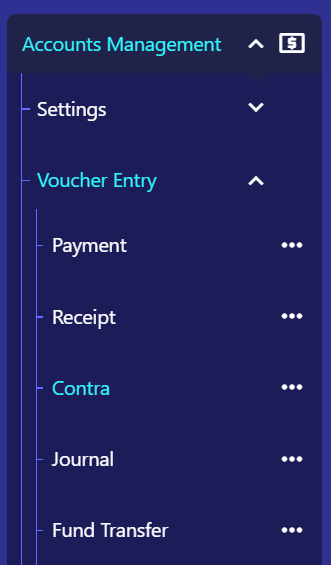
Accounts Management>Voucher Entry>Contra” অপশনে যেতে হবে।

Step 2:

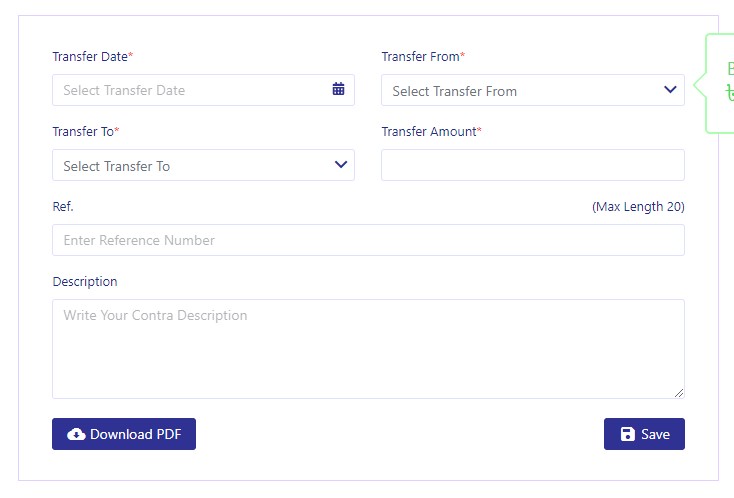
# ট্রান্সফারের তারিখ “Transfer Date” ফিল্ডে নির্ধারণ করতে হবে।

# কোন একাউন্ট থেকে ট্রান্সফার করবেন, তা “Transfer From” ফিল্ডে নির্ধারণ করতে হবে।

# কোন একাউন্টে পাঠাবেন, তা “Transfer To” ফিল্ডে নির্ধারণ করতে হবে।

# কত টাকা ট্রান্সফার করতে চান তা “Transfer Amount” ফিল্ডে লিখতে হবে।

# প্রয়োজনে ট্রান্সফার সম্পর্কিত রেফারেন্স “Ref.” ফিল্ডে লিখতে হবে।

# প্রয়োজনে ট্রান্সফারের বর্ণনা “Transfer Description” ফিল্ডে  লিখতে হবে।

# “Save” বাটনে ক্লিক করে অর্থ ট্রান্সফারের কাজ সম্পন্ন করতে হবে। সাথে সাথে নিচে “Download PDF” বাটন প্রদর্শিত হবে এবং বাটনে ক্লিক করে অর্থ ট্রান্সফারের ভাউচার সংরক্ষণ করতে হবে।