HR Attendance Preview (Attendance Calendar) – Report

শিক্ষক ও কর্মীর হাজিরা প্রিভিউ (হাজিরার ক্যালেন্ডার)

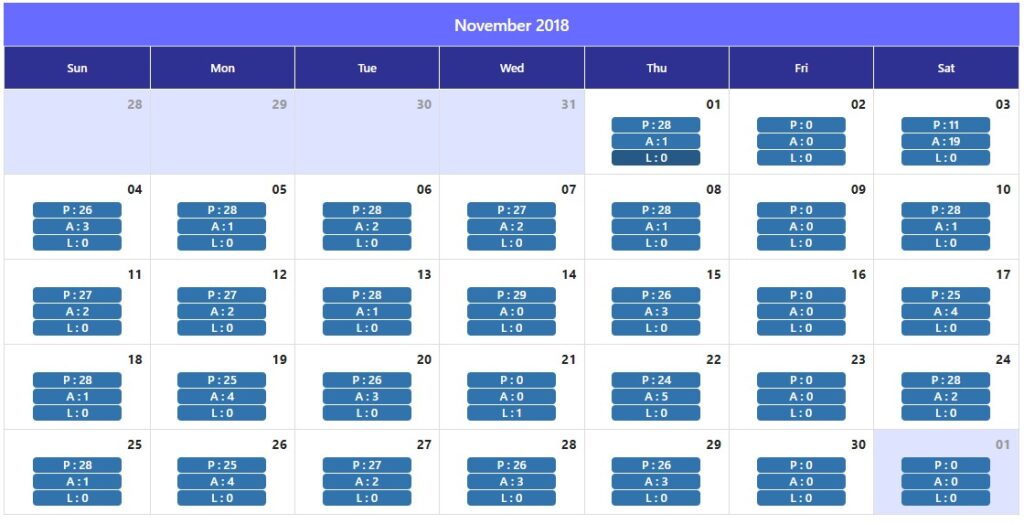
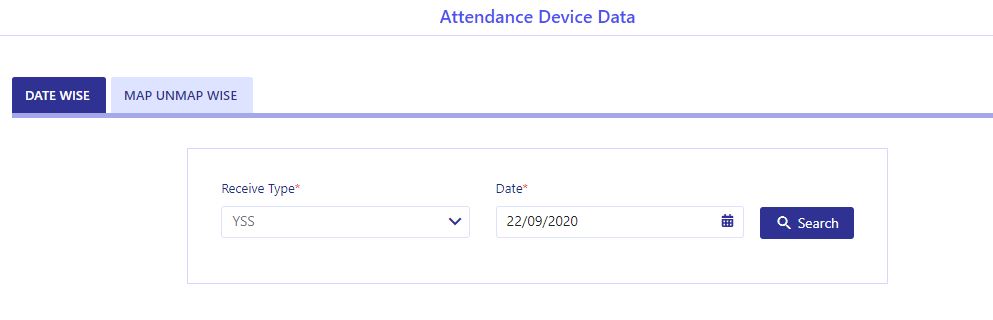
এ অপশন থেকে নিদির্ষ্ট মাসের একটি নির্দিষ্ট তারিখে কত জন শিক্ষক/কর্মী উপস্থিত, অনুপস্থিত, কত জন ছুটিতে আছে তার তালিকা দেখা যাবে।এই অপশন থেকে “Date Wise” হাজিরার ডিভাইস ডাটাসমূহ দেখা যায় এবং ডাউনলোড করা যায়।
Step 1:

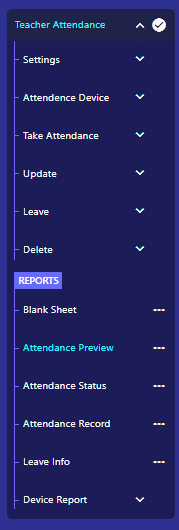
Teacher Attendance> Reports> Attendance Preview (Attendance Calendar)”  অপশনে যেতে হবে।

Step 2:

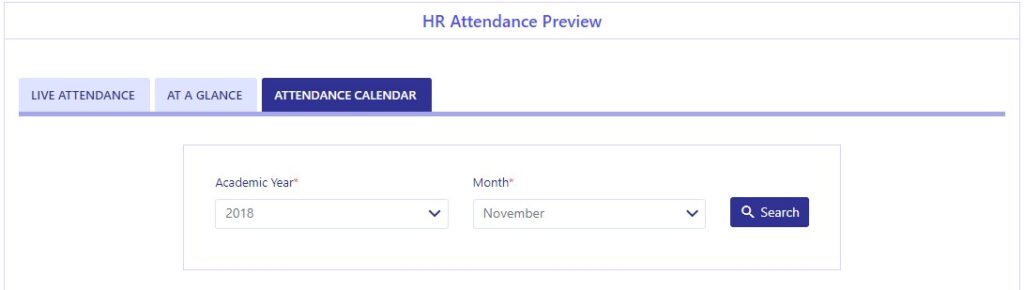
# “Academic Year” ড্রপ-ডাউন থেকে বছর নির্বাচন করতে হবে।

# “Month” ড্রপ-ডাউন থেকে মাসের নাম নির্বাচন করতে হবে।

# “Search” বাটনে ক্লিক করতে হবে।

Step 3:

# ক্যালেন্ডার ভিউ এ শিক্ষক/কর্মীর মোট উপস্থিত, অনুপস্থিত ও ছুটির সংখ্যাগুলো দেখা যাবে।

Step 4:

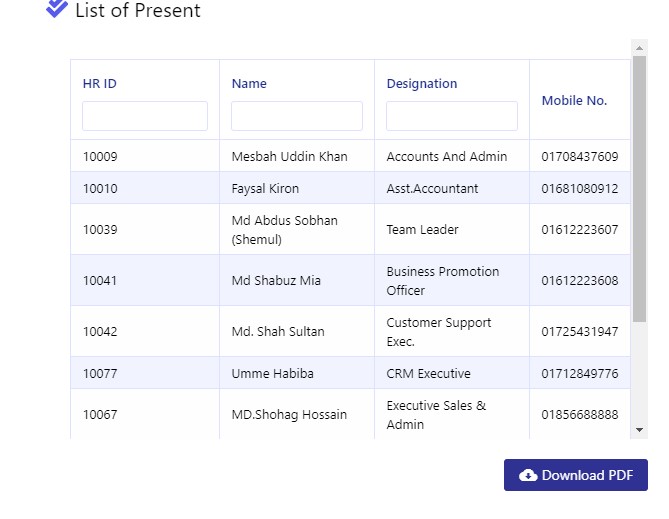
# প্রাপ্ত হাজিরা তারিখে “P, A, L” সংখ্যার উপরে ক্লিক করে উপস্থিত, অনুপস্থিত ও ছুটি নেয়ার শিক্ষক/কর্মীর তালিকা দেখা যাবে।

# প্রাপ্ত তালিকার “Download PDF” বাটনে ক্লিক করে প্রয়োজনে ডাউনলোড করা যাবে।

How to Get/View HR Attendance Blank Sheet Report at Eduman?

কিভাবে এডুম্যানে শিক্ষক বা কর্মীদের হাজিরার খালি শীট পাওয়া/দেখা যায়?

এডুম্যান এপ্লিকেশনে সর্বমোট ৩ ভাবে শিক্ষক বা কর্মীদের হাজিরার খালি শীট পাওয়া বা ডাউনলোড করা যায়?

১। “Serial Wise” -এ সকল শিক্ষক বা কর্মীদের হাজিরার খালি শীট ডাউনলোড করা যাবে। (বিস্তারিত)

২। “Month Wise” -এ শিক্ষক বা কর্মীদের নির্ধারিত মাসের সকল দিনের জন্যে হাজিরার খালি শীট ডাউনলোড করা যাবে। (বিস্তারিত)

৩। “Designation Wise” -এ নির্দিষ্ট একটি পদবি অনুযায়ী শিক্ষক বা কর্মীদের হাজিরার খালি শীট ডাউনলোড করা যাবে। (বিস্তারিত)

HR Attendance Blank Sheet (Serial Wise) – Report

শিক্ষক ও কর্মীর হাজিরার ফাঁকা শিট (সিরিয়াল অনুযায়ী)

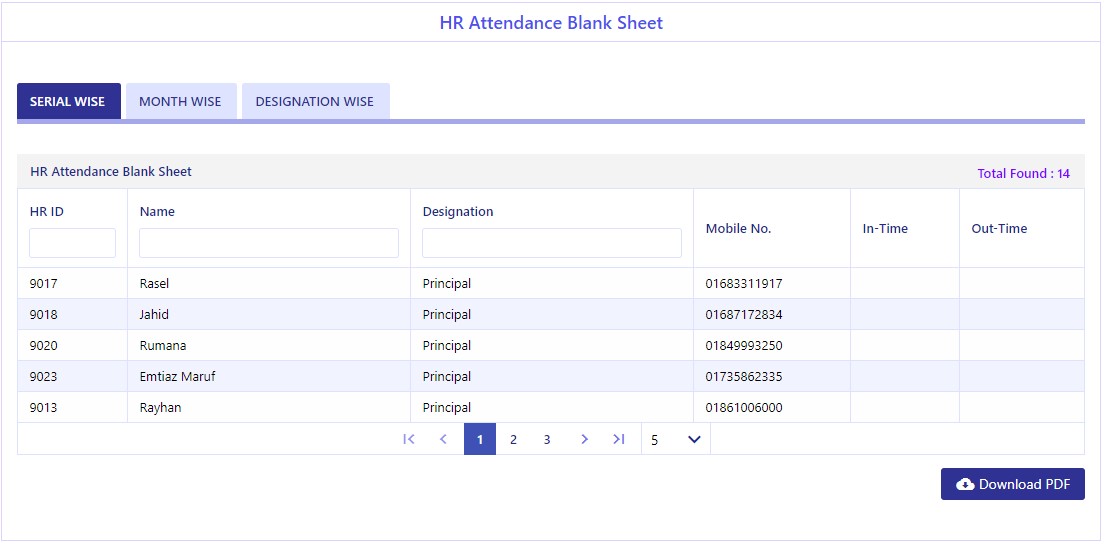
এই অপশন থেকে “Serial” (সিরিয়াল) অনুযায়ী শিক্ষক/কর্মীদের হাজিরার ফাঁকা শিট ডাউনলোড করতে হবে।

Step 1:

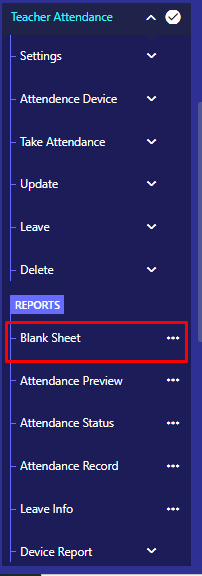
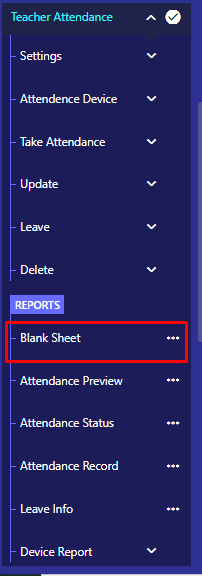
Teacher Attendance> Reports> Blank Sheet (Tab – Serial Wise)” অপশনে যেতে হবে।

Step 2:

# এই অপশনে গেলেই “Serial” অনুসারে কর্মীদের হাজিরার ফাঁকা (Blank) শিট দেখাবে।

# নিচের “Download PDF” বাটনে ক্লিক করে শিক্ষক/কর্মীদের হাজিরার ফাঁকা শিট ডাউনলোড করে নিতে হবে।

HR Attendance Blank Sheet (Month wise) – Report

শিক্ষক ও কর্মীর হাজিরার ফাঁকা শিট (মাস অনুযায়ী)

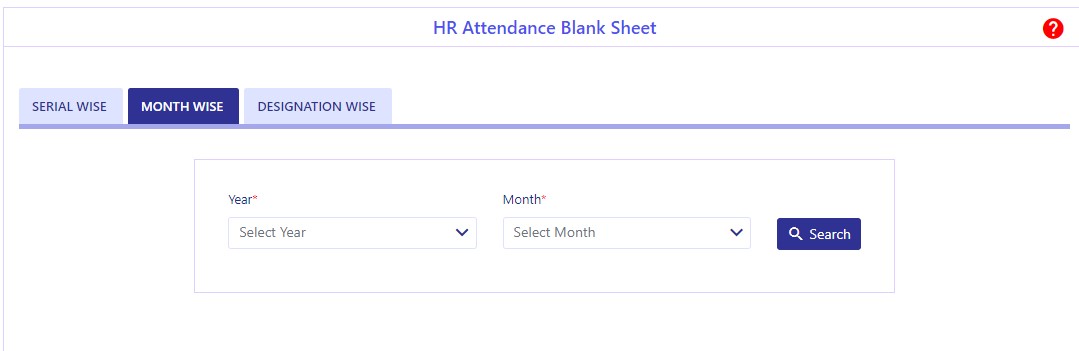
এই অপশন থেকে “Month” (মাস) অনুযায়ী শিক্ষক/কর্মীর হাজিরার জন্য ফাঁকা শিট ডাউনলোড করতে হবে।

Step 1:

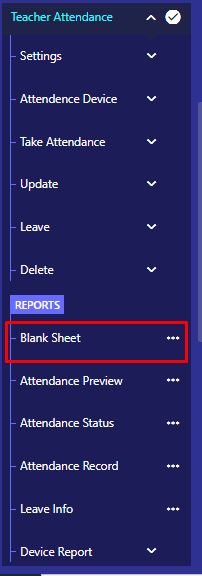
Teacher Attendance> Reports> Blank Sheet (Tab – Month Wise)” অপশনে যেতে হবে।

Step 2:

# “Year” ড্রপ-ডাউন থেকে বছর নির্বাচন করতে হবে।

# “Month” ড্রপ-ডাউন থেকে কোন মাসের ফাঁকা শিট ডাউনলোড করতে চান তা নির্বাচন করতে হবে।

# এরপর “Search” বাটনে ক্লিক করতে হবে।

Step 3:

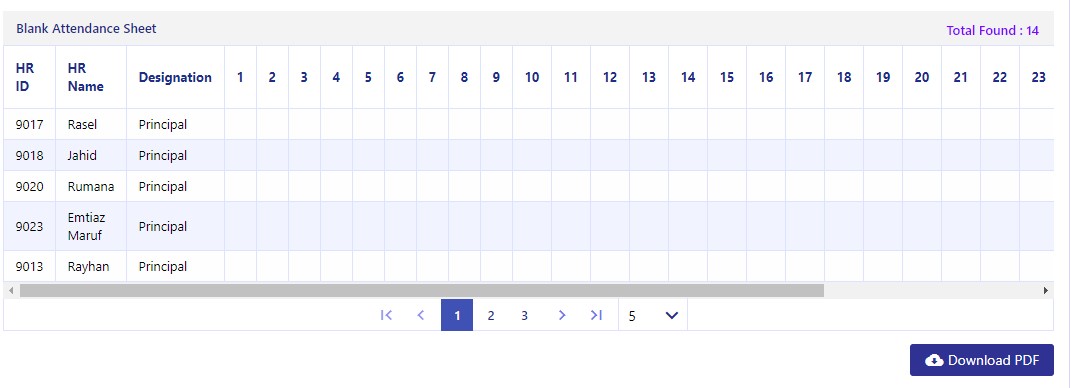
# নিচে অনুসন্ধানকৃত মাস অনুযায়ী সকল টিচার এর হাজিরার ফাঁকা (Blank) শিট দেখাবে ।

# “Download PDF” বাটনে ক্লিক করে হাজিরার ফাঁকা (Blank) শিটটি ডাউনলোড করতে হবে।

HR Attendance Blank Sheet (Designation wise) – Report

শিক্ষক ও কর্মীর হাজিরার ফাঁকা শিট (পদবি অনুযায়ী)

এখান থেকে “Designation” (পদবি) অনুযায়ী শিক্ষক/কর্মীদের হাজিরার ফাঁকা শিট ডাউনলোড করতে হবে।

Step 1:

Teacher Attendance> Reports> Blank Sheet (Tab – Designation Wise)” অপশনে যেতে হবে।

Step 2:

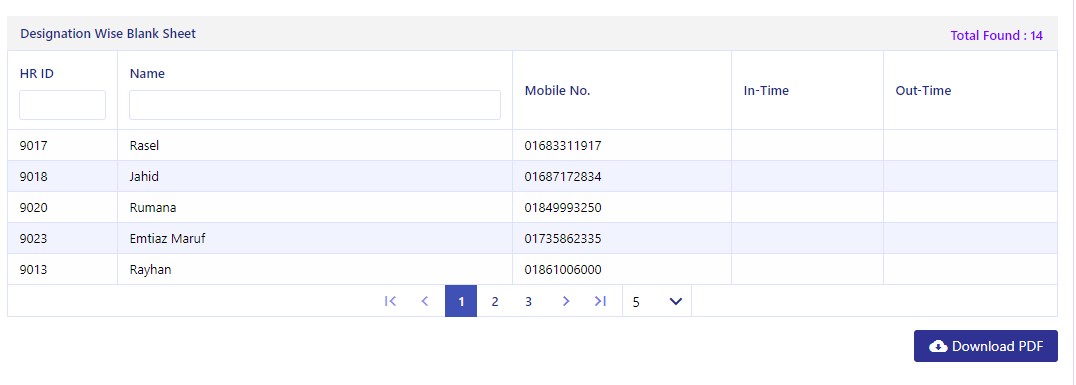
# “Designation” ড্রপ-ডাউন থেকে কোন পদবির হাজিরার ফাঁকা শিট ডাউনলোড করতে চান তা নির্বাচন করতে হবে।

# এরপর “Search” বাটনে ক্লিক করতে হবে।

Step 3:

# পদবি অনুযায়ী হাজিরার ফাঁকা শিটের তালিকাটি ডাউনলোড করার জন্য নিচের “Download PDF” বাটনে ক্লিক করতে হবে।

How to Delete HR Attendance at Eduman?

কিভাবে এডুম্যানে শিক্ষক ও কর্মীদের হাজিরা মুছে ফেলতে হয়?

এডুম্যান এপ্লিকেশন থেকে প্রয়োজনে শিক্ষক/কর্মীদের গৃহীত হাজিরা মুছে ফেলা যায়।

# “Daily Attendance” -এ তারিখ নির্বাচনের মাধ্যমে। (বিস্তারিত)

এছাড়াও শিক্ষক/কর্মীদের হাজিরার সময়সূচী মুছে ফেলা যায়।

# “Time Config” থেকে দিন নির্ধারণের মাধ্যমে। (বিস্তারিত)

Delete HR Attendance

শিক্ষক ও কর্মীর হাজিরা ডিলিট

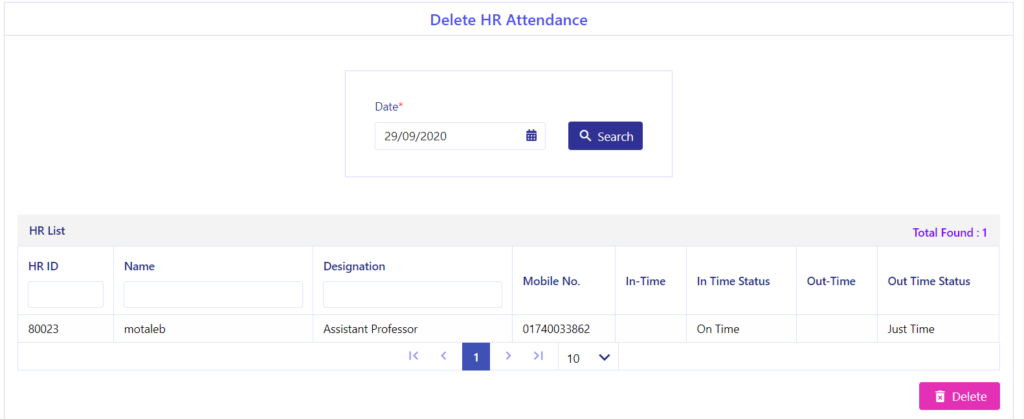
এই অপশন থেকে শিক্ষক/কর্মীর হাজিরার তথ্য ডিলিট করা যায়।

Step 1:

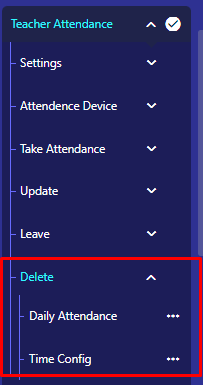
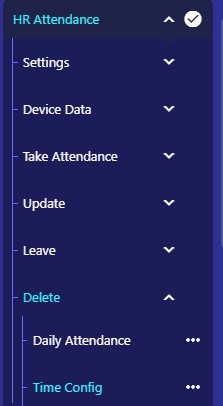
Teacher Attendance> Delete> Daily Attendance এই অপশনে যেতে হবে।

Step 2:

# যে তারিখের হাজিরা ডিলিট করতে হবে, তা “Date” ফিল্ডে নির্ধারণ করতে হবে।

# “Search” বাটনে ক্লিক করতে হবে। একটি তালিকায় নির্ধারিত তারিখের হাজিরার তথ্য দেখাবে।

# ডিলিট করার জন্য তালিকার‍ নিচে “Delete” বাটনে ক্লিক করতে হবে।

HR Time Config Delete

শিক্ষক ও কর্মীর সময় নির্ধারণ ডিলিট

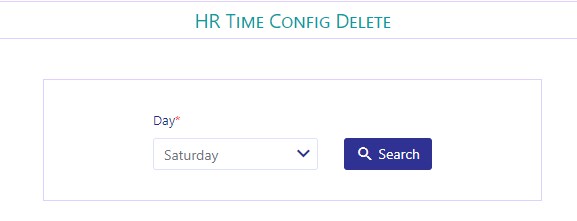
এই অপশন থেকে শিক্ষক/কর্মীর হাজিরার জন্য নির্ধারণ করা সময় মুছে ফেলা যায়।

Step 1:

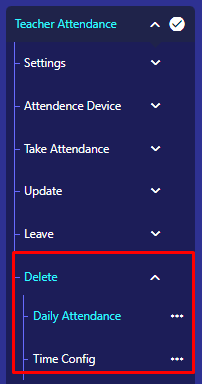
HR Attendance> Delete> Time Config অপশনে যেতে হবে।

Step 2:

# যে দিনে সময় নির্ধারণ মুছে ফেলতে চান তা “Day” ফিল্ডে নির্ধারণ করতে হবে।

# “Search” বাটনে ক্লিক করতে হবে।

Step 3:

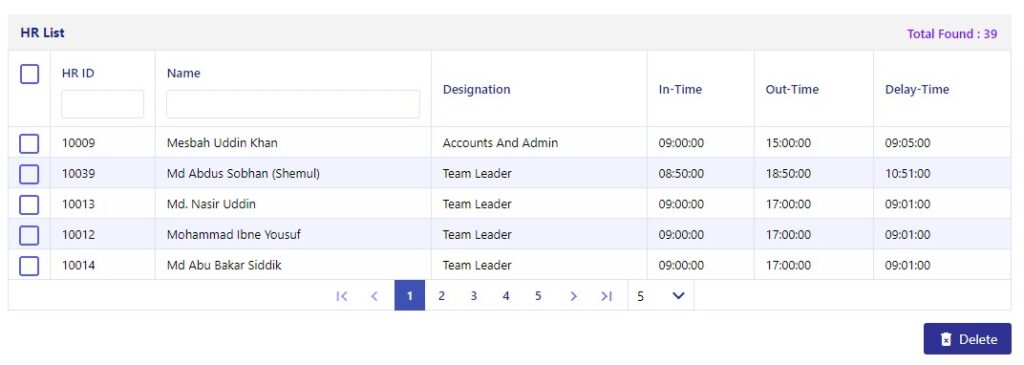
# যাদের সময় নির্ধারণ মুছে ফেলতে চান তাদের নামের বামপাশের চেক বক্সে ক্লিক করতে হবে।

# “Delete” বাটনে ক্লিক করে নির্ধারিত সময় মুছে ফেলতে হবে।

How to apply for HR Leave Request at Eduman?

কিভাবে এডুম্যানে শিক্ষক ও কর্মীর ছুটির অনুরোধের জন্য আবেদন করতে হয়?

এডুম্যান এপ্লিকেশনের মাধ্যমে শিক্ষক/কর্মীর ছুটির জন্য আবেদন করা যায়।

# “Leave Application”-এ নির্দিষ্ট শিক্ষক/কর্মীর আইডি সন্ধান করে তারিখ নির্ধারণের মাধ্যমে। (বিস্তারিত)

HR Leave Application

শিক্ষক ও কর্মীর ছুটির আবেদন

কোন শিক্ষক/কর্মী ছুটি নিতে চাইলে এই অপশন থেকে যে HR Leave নিবে সেই HR এর Leave এড করতে হবে তা হলে ডাটা প্রসেস এর পর রিপোর্ট এ Leave show করবে।

Step 1:

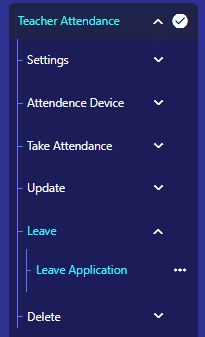
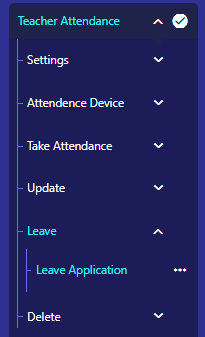
Teacher  Attendance> Leave> Leave Application এই অপশনে যেতে হবে।

Step 2:

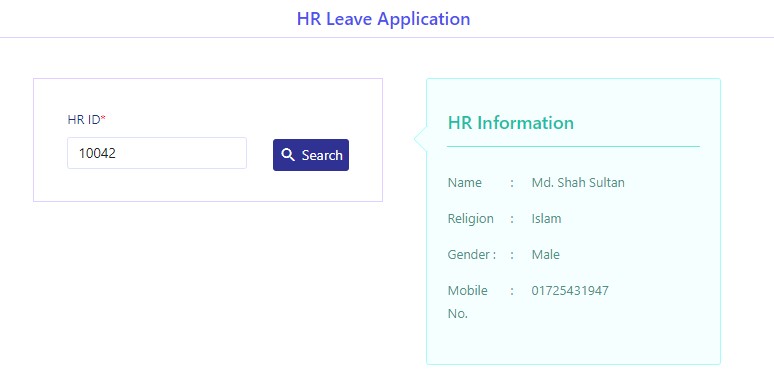
# প্রথমে HR ID তে আইডি নম্বর লিখতে হবে।

# ”Search” বাটনে ক্লিক করতে হবে। শিক্ষক বা কর্মীর তথ্য আসবে।

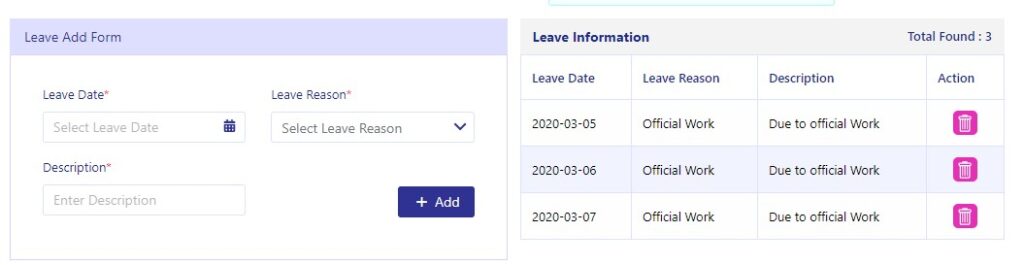
# ছুটির তারিখ “Leave Date” ফিল্ডে নির্ধারণ করতে হবে।

# ছুটির কারণ “Leave Reason” ড্রপ-ডাউন থেকে নির্বাচন করতে হবে।

# ছুটির বর্ণনা “Description” ফিল্ডে লিখতে হবে।

# এবার ”Add” বাটনে ক্লিক করলেই ছুটির তথ্য যোগ হয়ে যাবে। নিচে তালিকা আকারে ছুটির তথ্য দেখা যাবে।

# প্রয়োজনে “Delete” আইকনে ক্লিক করে মুছে ফেলা যাবে।