How to Get/View Messaging Details Report at Eduman?

কিভাবে এডুম্যানে ম্যাসেজিং -এর বিস্তারিত রিপোর্টগুলো পাওয়া/দেখা যায়?

এডুম্যান এপ্লিকেশনে ম্যাসেজিং (বার্তা পাঠানো) -এর বিস্তারিত রিপোর্টগুলো ৩ ভাবে দেখা যায়।
# “To Guardian” -এ নির্ধারিত দিনের মধ্যে অভিভাবক কাছে পাঠানো এসএমএস (বার্তা ) -এর বিস্তারিত তথ্য অনুযায়ী। (বিস্তারিত)
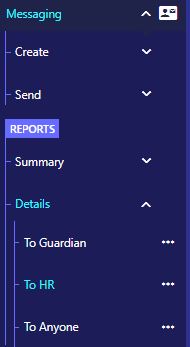
# “To HR” -এ নির্ধারিত দিনের মধ্যে শিক্ষক/কর্মীদের কাছে পাঠানো এসএমএস (বার্তা ) -এর বিস্তারিত তথ্য অনুযায়ী। (বিস্তারিত)
# “To Anyone” -এ নির্ধারিত দিনের মধ্যে সংরক্ষিত নয় এমন যেকোনো ব্যক্তির কাছে পাঠানো এসএমএস (বার্তা ) -এর বিস্তারিত তথ্য অনুযায়ী। (বিস্তারিত)

How to Get/View Student Attendance Details Report at Eduman?

কিভাবে এডুম্যানে শিক্ষার্থীদের হাজিরার স্থিতি (Status) উপস্থিত /অনুপস্থিত রিপোর্টগুলো পাওয়া/দেখা যায়?

এডুম্যান এপ্লিকেশনে সর্বমোট ৩ ভাবে শিক্ষার্থীদের হাজিরার স্থিতি (Status) উপস্থিত /অনুপস্থিত রিপোর্টগুলো পাওয়া/দেখা যায় 

# ” Section Wise ” –  ট্যাবে, শাখা অনুযায়ী। (বিস্তারিত)

” Class Wise ” –  ট্যাবে, শ্রেণী বা ক্লাস অনুযায়ী। (বিস্তারিত)

“Academic Year Info” –  ট্যাবে, বাৎসরিক তথ্য অনুযায়ী। (বিস্তারিত)

Guardian SMS Details

অভিভাবকদের পাঠানো মেসেজের বিবরণ

এই অপশন থেকে, অভিভাবকদের কাছে নির্ধারিত তারিখের মধ্যে প্রেরণকৃত এসএমএস গুলোর বিস্তারিত বিবরণসহ দেখা যাবে ও রিপোর্ট ফাইল আকারে ডাউনলোড করা যাবে।

Step 1:

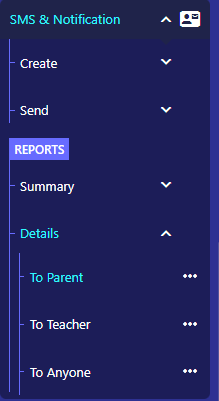
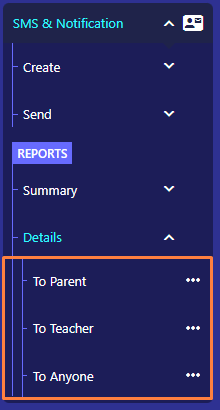
SMS & Notification> Reports> Details> To Parent” অপশনে যেতে হবে।

Step 2:

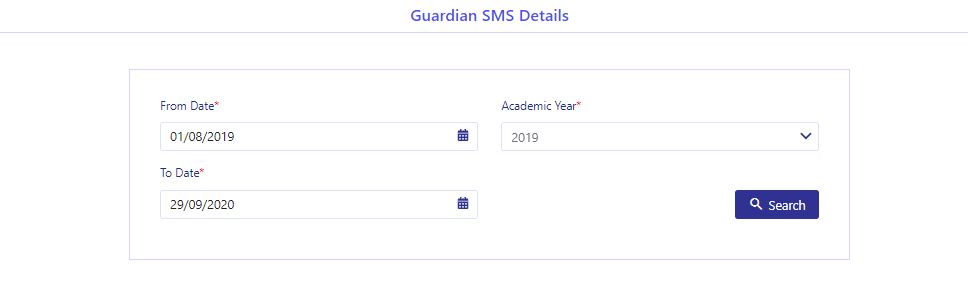
# “Academic Year” ফিল্ড থেকে শিক্ষাবর্ষ নির্ধারণ করতে হবে।
# কত তারিখ থেকে কত তারিখ পর্যন্ত পাঠানো মেসেজগুলো দেখতে, “From” & “To” ফিল্ড থেকে তারিখ নির্ধারণ করতে হবে।
# “Search” (সার্চ) বাটনে ক্লিক করতে হবে।

Step 3:

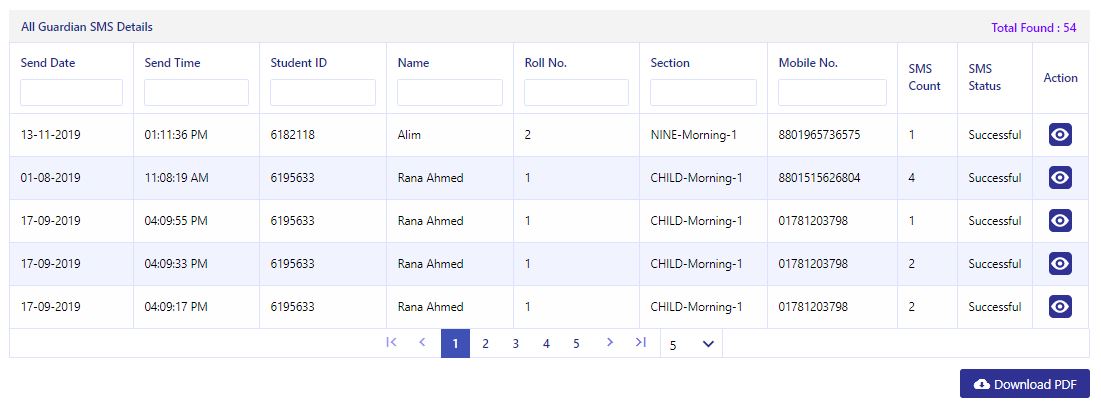
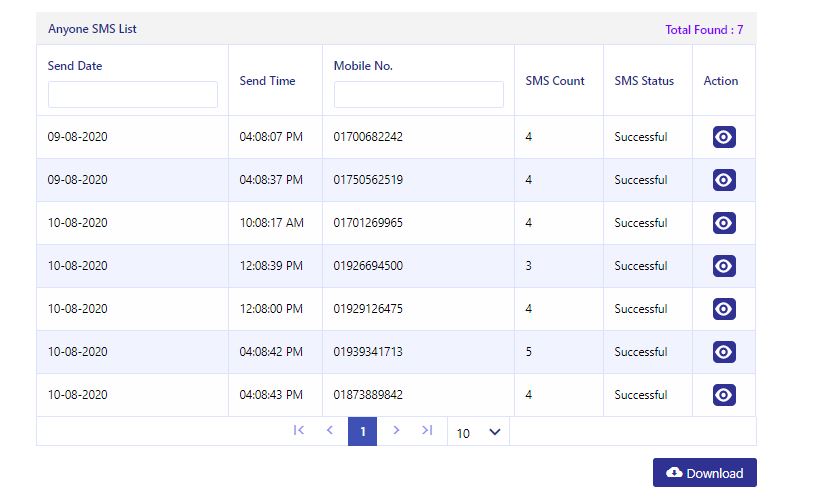
# একটি তালিকায় নির্ধারিত তারিখের মধ্যে অভিভাবকদের কাছে যতগুলো মেসেজ পাঠানো হয়েছে তা দেখা যাবে এবং মেসেজের বিস্তারিত বিবরণ দেখতে “Action” কলামের “View” (ভিউ) আইকনে ক্লিক করতে হবে।
# প্রয়োজনে নিচের “Download” বাটনে ক্লিক করে উক্ত রিপোর্টটি ডাউনলোড করা যাবে।
HR SMS Details

শিক্ষক ও কর্মীদের পাঠানো মেসেজের বিবরণ

এই অপশন থেকে, শিক্ষক ও কর্মীদের কাছে নির্ধারিত তারিখের মধ্যে প্রেরণকৃত এসএমএস গুলোর বিস্তারিত বিবরণসহ দেখা যাবে ও রিপোর্ট ফাইল আকারে ডাউনলোড করা যাবে।

Step 1:

Messaging> Reports> Details> To HR” অপশনে যেতে হবে।

Step 2:

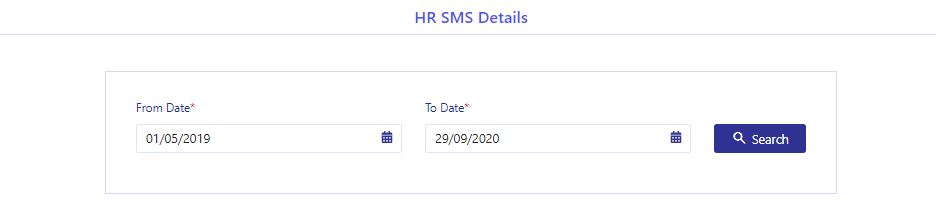
# কত তারিখ থেকে কত তারিখ পর্যন্ত পাঠানো মেসেজগুলো দেখতে, “From” & “To” ফিল্ড থেকে তারিখ নির্ধারণ করতে হবে।
# “Search” (সার্চ) বাটনে ক্লিক করতে হবে।

Step 3:

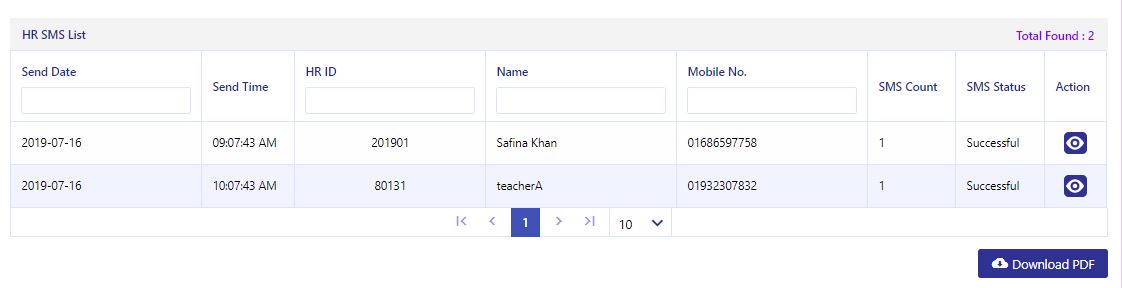
# একটি তালিকায় নির্ধারিত তারিখের মধ্যে শিক্ষক ও কর্মীদের কাছে যতগুলো মেসেজ পাঠানো হয়েছে তা দেখা যাবে এবং মেসেজের বিস্তারিত বিবরণ দেখতে “Action” কলামের “View” (ভিউ) আইকনে ক্লিক করতে হবে।
# প্রয়োজনে নিচের “Download” বাটনে ক্লিক করে উক্ত রিপোর্টটি ডাউনলোড করা যাবে।

Attendance Details (Tab-Section Wise)

হাজিরার বিস্তারিত তথ্য (শাখাভিত্তিক)

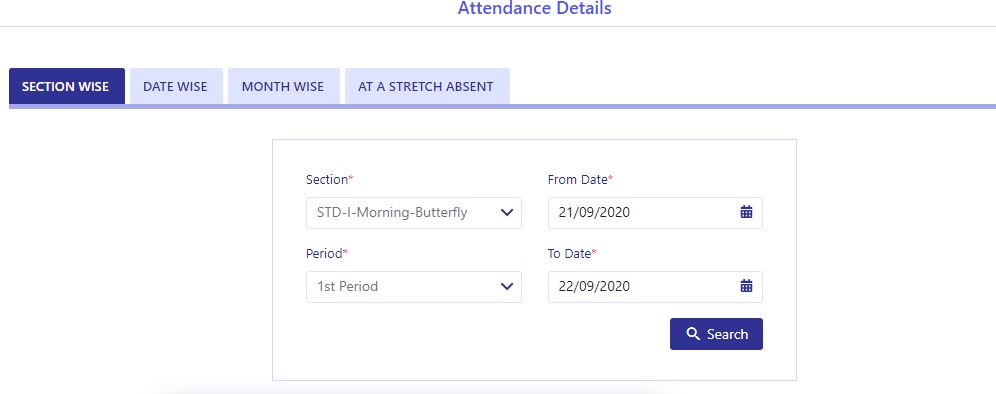
এই অপশন থেকে শাখা অনুযায়ী একটি নিদিষ্ট পিরিয়ডের সিলেক্টেড তারিখের মধ্যে বা From Date থেকে To Date এর মধ্যে ওই শাখার সকল শিক্ষার্থীর হাজিরার বিস্তারিত তথ্য দেখা যাবে।

Step 1:

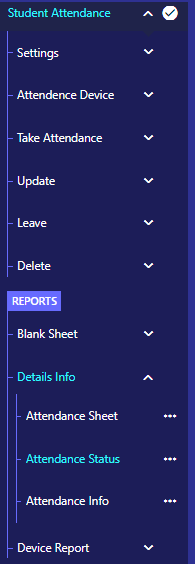
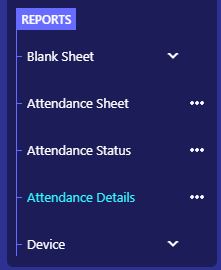
Student Attendance > Reports> Attendance Details (Tab- Section Wise)” অপশনে যেতে হবে।

Step 2:

# “Section wise”  ট্যাবের “Section”, “Period”, “From Date” ও “To Date” ফিল্ড থেকে যথাক্রমে শাখা, পিরিয়ড, তারিখ হইতে ও তারিখ পর্যন্ত তথ্যসমূহ নির্ধারণ করতে হবে।

# এরপর “Search” বাটনে ক্লিক করতে হবে।

Step 3:

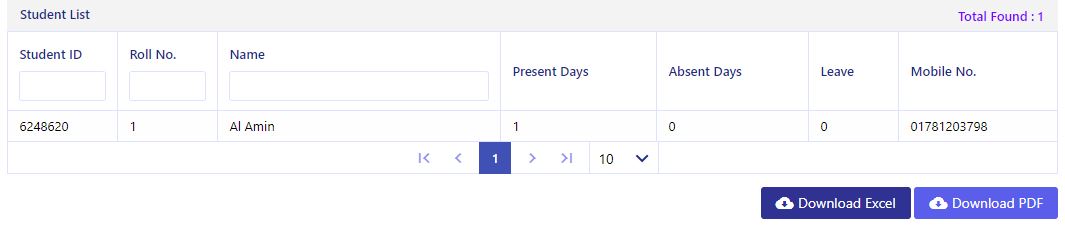
# ডাটা টেবিলে শিক্ষার্থীদের উপস্থিতি, অনুপস্থিতি ও ছুটির তথ্য পাওয়া যাবে।

# “Download” অপশন থেকে হাজিরার এক্সেল বা পিডিএফ ফাইল ডাউনলোড করা যাবে।

Unsave No. SMS Details

যেকোনো ব্যক্তিকে পাঠানো মেসেজের বিবরণ

এই অপশন থেকে, সংরক্ষিত নাম্বর ছাড়াও অন্য যেকোনো নাম্বারে এসএমএস পাঠানো যাবে এবং সেটি রিপোর্ট আকারে ডাউনলোড করা যায়।

Step 1:

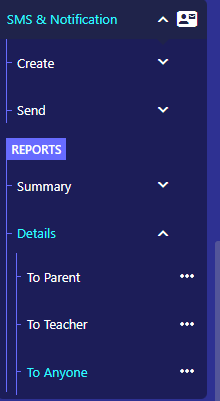
SMS & Notification> Reports> Details> To Anyone” অপশনে যেতে হবে।

Step 2:

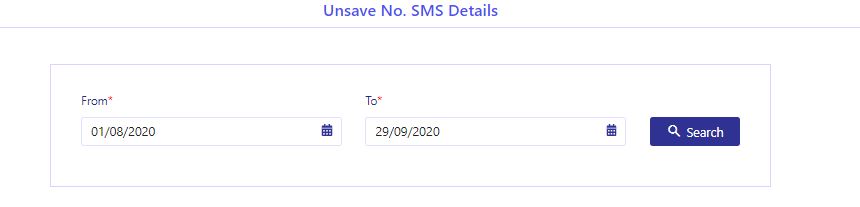
# কত তারিখ থেকে কত তারিখ পর্যন্ত পাঠানো মেসেজগুলো দেখতে, “From” & “To” ফিল্ড থেকে তারিখ নির্ধারণ করতে হবে।
# “Search” (সার্চ) বাটনে ক্লিক করতে হবে।

Step 3:

# একটি তালিকায় নির্ধারিত তারিখের মধ্যে যতগুলো মেসেজ পাঠানো হয়েছে তা দেখা যাবে এবং মেসেজের বিস্তারিত বিবরণ দেখতে “Action” কলামের “View” (ভিউ) আইকনে ক্লিক করতে হবে।
# প্রয়োজনে নিচের “Download” বাটনে ক্লিক করে উক্ত রিপোর্টটি ডাউনলোড করা যাবে।